Workspaces & Mitglieder
Eine Workspace ist ein eigener Bereich für eine Bar, ein Team oder ein Event, um Rezepte, Zutaten, Gläser, Karten, Kalkulationen, Bestellungen und Statistiken zu verwalten. Dein Zugang kann zu mehreren Workspaces gehören, jeweils mit einer anderen Rolle. Das Wechseln der Workspace ändert, mit welchen Daten du arbeitest; es kopiert oder verschiebt nichts. Prüfe den Namen der Workspace unter Verwalten, bevor du Rezepte bearbeitest, Einladungen versendest oder ein Backup importierst.
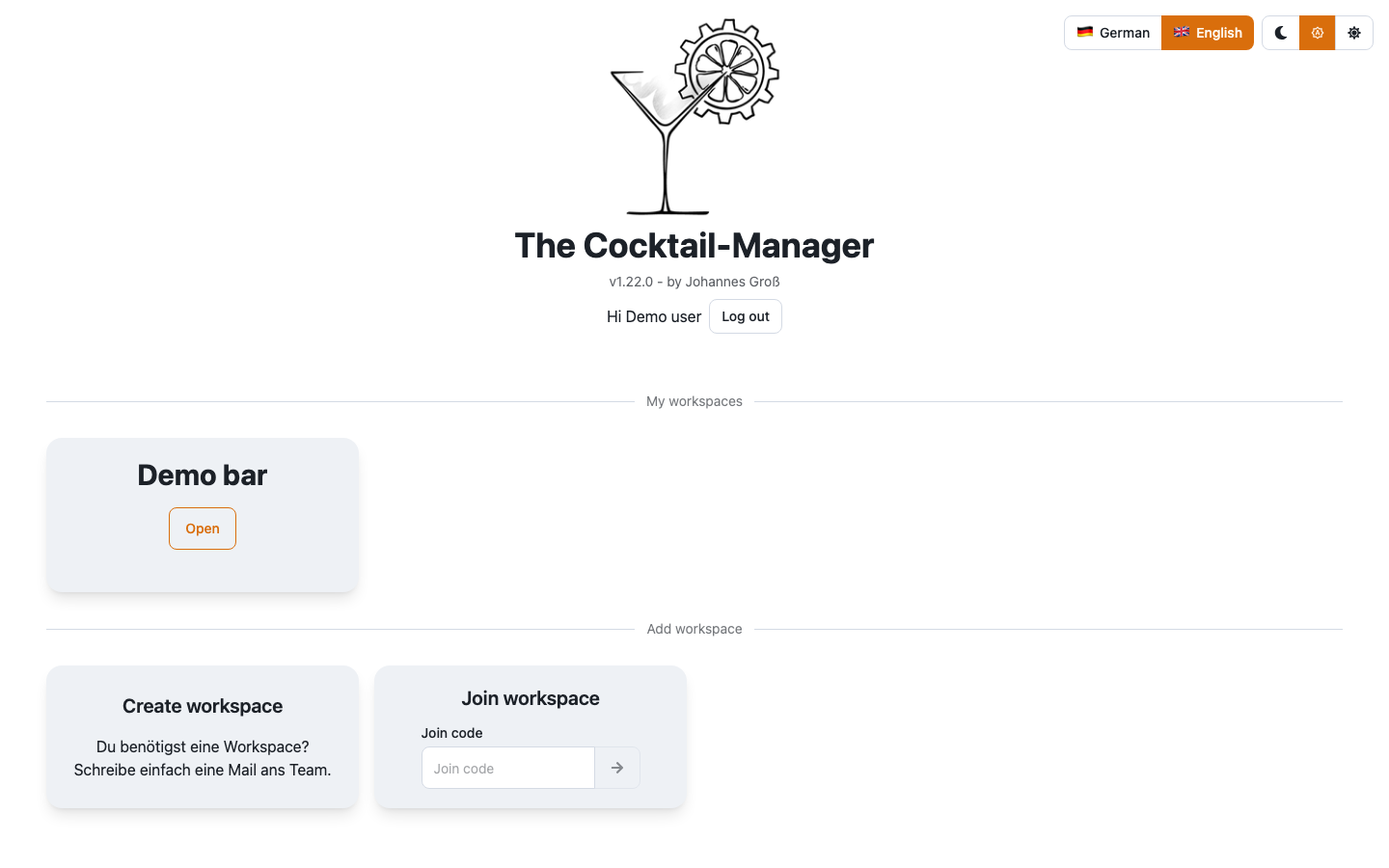
Workspace anlegen
- Melde dich an auf der gewünschten Installation des Cocktail Managers.
- Suche auf der Startseite Workspace hinzufügen → Workspace erstellen. Gib einen Workspace-Namen ein und sende ihn mit dem Pfeil daneben ab. Wähle einen Namen, der sich gut von den anderen Workspaces deines Teams unterscheidet.
- Du wirst Owner der Workspace und gelangst zur Einrichtung.
Fehlt das Formular oder erscheint stattdessen eine Meldung, hat die Installation das Anlegen von Workspaces möglicherweise deaktiviert. Bitte die Administration um eine Workspace oder nutze eine Einladung zu einer bestehenden. Eine Workspace wird angelegt, bevor du den Assistenten abschließt; prüfe daher nach einer Unterbrechung Meine Workspaces, bevor du es erneut versuchst.
Einer bestehenden Workspace beitreten
- Bitte einen Manager, Admin oder Owner um einen Einladungslink oder -code und melde dich mit dem Konto an, das du verwenden möchtest.
- Öffne den Einladungslink auf dieser Installation und sende den vorausgefüllten Code ab, falls Mit Code beitreten sich öffnet. Falls nicht, gehe zurück zur Startseite, füge den Code unter Workspace beitreten → Beitrittscode ein und sende ihn mit dem Pfeil ab. Hat dich der Link zuerst zur Anmeldung geführt, öffne ihn nach der Anmeldung erneut oder füge den Code manuell ein.
- Bei einer normalen Teameinladung siehst du Beitrittsanfrage gesendet, warte auf Annahme. Prüfe den Bereich Beitrittsanfragen der Startseite: Warte auf Annahme bedeutet, dass du noch keinen Zugriff auf die Workspace hast. Um eine ausstehende Anfrage zurückzuziehen, nutze das Abbrechen-Symbol daneben und bestätige.
- Nachdem ein Manager oder höher die Anfrage angenommen hat, aktualisiere die Startseite und wähle Öffnen auf der neuen Karte unter Meine Workspaces. Ein neu aufgenommenes Mitglied startet als Benutzer.
Hat die Instanzadministration einen Code für eine bereitgestellte Workspace ohne Mitglieder ausgegeben, übernimmt die erste erfolgreiche Anmeldung mit Codeeingabe diese Workspace direkt als Owner. In diesem Fall erscheint die Workspace unter Meine Workspaces ohne ausstehende Anfrage. Behandle eine Einladung für den ersten Owner wie eine private Übergabe.
Workspace wechseln
- Öffne in der Bar-Ansicht über das Zahnrad Verwalten.
- Öffne das Profilmenü (dein Name oder Avatar) und wähle Workspaces.
- Wähle unter Meine Workspaces bei der gewünschten Workspace Öffnen. Du musst dich nicht abmelden.
Rollen und Berechtigungen
Die Rollen sind kumulativ: Ein Owner hat die Berechtigungen eines Admin, Manager und Benutzer. Diese Beispiele beschreiben Rollen der Workspace in der App, nicht Berechtigungen von API Keys.
| Rolle | Was du typischerweise tun kannst |
|---|---|
| Benutzer | Rezepte nachschlagen, Bestellungen aufnehmen und abhaken, Mitglieder der Workspace ansehen und Statistiken lesen. |
| Manager | Rezepte, Zutaten, Bartender-Karten und Gästekarten anlegen und pflegen; Einladungscodes verwalten sowie Beitrittsanfragen annehmen oder ablehnen. |
| Admin | Einstellungen der Workspace bearbeiten, einschließlich Sprachen und Region; Rollen von Nicht-Ownern ändern, Nicht-Owner entfernen, API Keys verwalten sowie Backups der Workspace exportieren oder importieren. |
| Owner | Admin-Funktionen nutzen und die Workspace dauerhaft löschen. Der Owner ist über den Bildschirm Nutzer vor Änderungen geschützt. |
Einladung erstellen
Du brauchst Manager oder höher, und die Workspace muss die lokale Mitgliederverwaltung erlauben.
- Öffne Verwalten → Mitglieder als Manager oder Verwalten → Einstellungen → Nutzer als Admin oder Owner.
- Wähle unter Einladungscode Erstellen. Der Dialog Einladungscode hinzufügen erzeugt einen Code, den du nicht bearbeiten kannst. Lege optional ein Ablaufdatum fest, aktiviere Einmal-Code und wähle Hinzufügen.
- Nutze das Kopieren-Symbol neben dem Code oder Link kopieren in dessen Zeile. Sende ihn privat an die vorgesehene Person. Verwende für eine einzelne Einladung einen kurzlebigen Einmal-Code, statt einen wiederverwendbaren Link öffentlich zu posten.
- Nachdem die eingeladene Person den Code eingereicht hat, prüfe die Anfrage unter Nutzer. Ein Einmal-Code ist verbraucht, sobald die Anfrage eingereicht wird, nicht erst bei der Annahme. Das Ablehnen oder Zurückziehen einer Anfrage macht den Code nicht wieder verwendbar.
Nutze den Papierkorb-Button in der Zeile des Codes und bestätige, um weitere Nutzung zu unterbinden. Das Entfernen eines Codes macht bereits eingereichte Anfragen nicht rückgängig und entfernt keine bereits aufgenommenen Mitglieder. Lehne unerwünschte ausstehende Anfragen ab und prüfe die Mitgliederliste separat.
Anfragen prüfen und Mitglieder verwalten
- Öffne Nutzer über Verwalten → Mitglieder oder Verwalten → Einstellungen → Nutzer. Manager und höher sehen Beitrittsanfragen, wenn Anfragen ausstehen.
- Vergleiche Name und E-Mail der Anfrage mit dem Konto, das du einladen wolltest. Wähle Annehmen, um die Person als Benutzer aufzunehmen, oder Ablehnen, um die Anfrage ohne Zugriff zu verwerfen. Die App kann eine Benachrichtigung per E-Mail senden, wenn Mail konfiguriert ist; aktualisiere die Liste der Workspaces, statt dich auf die Zustellung der E-Mail zu verlassen.
- Um mehr Zugriff zu gewähren, kann ein Admin oder Owner die Rolle der Person unter Workspace Nutzer verwalten ändern. Wähle die geringsten nötigen Rechte; stufe zum Beispiel auf MANAGER hoch, wenn die Person Rezepte pflegt und Einladungen freigibt. Die Änderung gilt ohne separates Speichern.
- Um den Zugriff eines Nicht-Owners zu entziehen, kann ein Admin oder Owner in der Zeile der Person Entfernen wählen. Um selbst auszutreten, wähle Verlassen in deiner eigenen Zeile. Diese Aktionen wirken sofort beim Auswählen, prüfe also vorher die Zeile.
Du kannst deine eigene Rolle nicht ändern. Über Nutzer lässt sich ein Owner weder ändern oder entfernen, noch die Owner-Rolle vergeben, noch als Owner austreten. Für eine Übergabe des Eigentums wende dich an die Person, die deine Installation verwaltet; der letzte Owner ist auch serverseitig geschützt. API Keys der Workspace können das Eigentum weder vergeben noch entziehen.
Zeigt Nutzer Extern verwaltete Workspace, steuert dein Identitätsanbieter Mitgliedschaft und Rollen. Bitte die Administration deiner Organisation, deine Gruppenzuordnung anzupassen, und melde dich dann ab und mit dem Organisationskonto wieder an. Lokale Mitglieder- und Einladungsaktionen sind für diese Workspaces in der App nicht verfügbar.
Fehlerbehebung
- Der Code funktioniert nicht: Prüfe, ob du auf der Installation bist, für die er ausgestellt wurde, und ob du den Code exakt kopiert hast. Er kann abgelaufen, entfernt oder bereits benutzt worden sein. Bitte um einen neuen Code. Meldet die App zu viele Versuche, warte, bevor du es erneut probierst.
- Die Workspace wird weiterhin nicht angezeigt: Prüfe Beitrittsanfragen, bestätige die Identität, mit der du angemeldet bist, und bitte die einladende Person, Nutzer zu prüfen. Lade nach der Freigabe Meine Workspaces neu; sende dieselbe Anfrage nicht erneut.
- Beitrittsanfragen oder Bearbeitungsfunktionen fehlen: Prüfe die Rolle im Profilmenü unter Verwalten. Ausstehende Anfragen erscheinen nur, wenn mindestens eine offen ist und du Manager oder höher bist; lade Nutzer neu, wenn du eine neue Anfrage erwartest. Die Kachel Einstellungen ist für Admins und Owner; andere Mitglieder nutzen Mitglieder.
- Austreten oder Bearbeiten eines Mitglieds ist deaktiviert: Prüfe, ob die Zeile ein Owner, deine eigene Rolle oder eine extern verwaltete Mitgliedschaft ist. Hat sich die Anfrage oder Mitgliedschaft in einem anderen Browser geändert, lade die Liste neu, bevor du handelst.
Weiter mit Einstellungen für gemeinsame Optionen der Workspace, API Keys und die Schritte zum Exportieren von Daten oder Löschen einer Workspace.