Gästekarten
Eine Gästekarte ist die Karte, die du per Link oder QR-Code teilst, auf einem Monitor zeigst oder druckst. Eine Bartender-Karte ist die Liste, die das Personal im Service nutzt. Eine Gästekarte kann einer Bartender-Karte folgen, hat aber ein eigenes Design, eigene Preise, einen eigenen Zeitplan und eigene Veröffentlichungsoptionen. Gäste brauchen kein Konto in der Workspace, um eine veröffentlichte Webkarte zu öffnen.
Du brauchst die Rolle Manager oder höher, um den Karten-Builder zu öffnen und Gästekarten zu verwalten. Ein Admin kann unter Einstellungen → Öffentlich & Gästekarten → Öffentliche Adresse eine lesbare Adresse festlegen. Links verwenden die ID der Workspace, wenn keine lesbare Adresse festgelegt wurde.
Erste Gästekarte erstellen
- Öffne Verwalten → Karten & Gäste → Gästekarten und wähle Neue Gästekarte (+).
- Gib einen Namen ein, etwa
Evening menu, und wähle eine Vorlagenminiatur. Classic hat Serifenüberschriften und gepunktete Preisführungen; Modern nutzt große Bilder; Minimal hält das Layout schlicht; Speakeasy nutzt dunkle Farben und Goldakzente. Du kannst Vorlagen später wechseln. - Wähle eine Quelle:
- Heute aktive Bartender-Karte folgt derselben Bartag-Auswahl wie der Standard der Bartender-Ansicht. Sie folgt keiner Karte, die ein Teammitglied auf seinem Gerät gewählt hat.
- Feste Bartender-Karte verweist auf eine Karte aus deiner Workspace. Wähle die Karte vor dem Erstellen der Gästekarte. Änderungen an dieser Karte können ändern, was Gäste sehen, ohne dass die Gästekarte erneut veröffentlicht wird.
- Keine Bartender-Karte lässt dich Abschnitte aus eigenen Cocktailauswahlen oder aus Regeln aufbauen. Abschnitte, die eine Bartender-Karte brauchen, bleiben leer.
- Wähle Erstellen. Der Builder öffnet einen Entwurf. Bei einer Kartenquelle startest du mit einem Abschnitt für alle Gruppen der Karte; ohne Karte füge unter Struktur deinen eigenen Abschnitt hinzu.
Der Name identifiziert die Karte in der Verwaltung. Um den Titel im Kopf der gedruckten oder angezeigten Karte zu ändern, wähle den Block Kopfbereich und bearbeite den Titel unter Eigenschaften.
Den Builder kennenlernen
Bearbeite am Desktop über die Tabs links, prüfe die Vorschau in der Mitte und nutze Eigenschaften oder Hinweise rechts. Auf schmaleren Bildschirmen wechselst du zwischen Bearbeiten, Vorschau, Eigenschaften und Hinweise. Wähle einen Block unter Struktur oder nutze Klicken wählt aus in der Vorschau, um seine Eigenschaften zu öffnen.
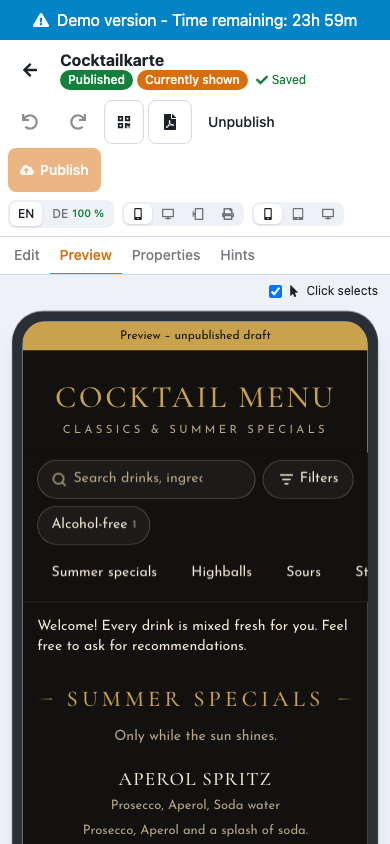
Nutze die obere Leiste, um zwischen Web-, Monitor-Querformat-, Monitor-Hochformat- und Druckvorschau zu wechseln. Die Webvorschau hat Smartphone-, Tablet- und Desktop-Größen. Diese Buttons ändern, welche Ausgabe du ansiehst; sie aktivieren diese Ausgabe nicht.
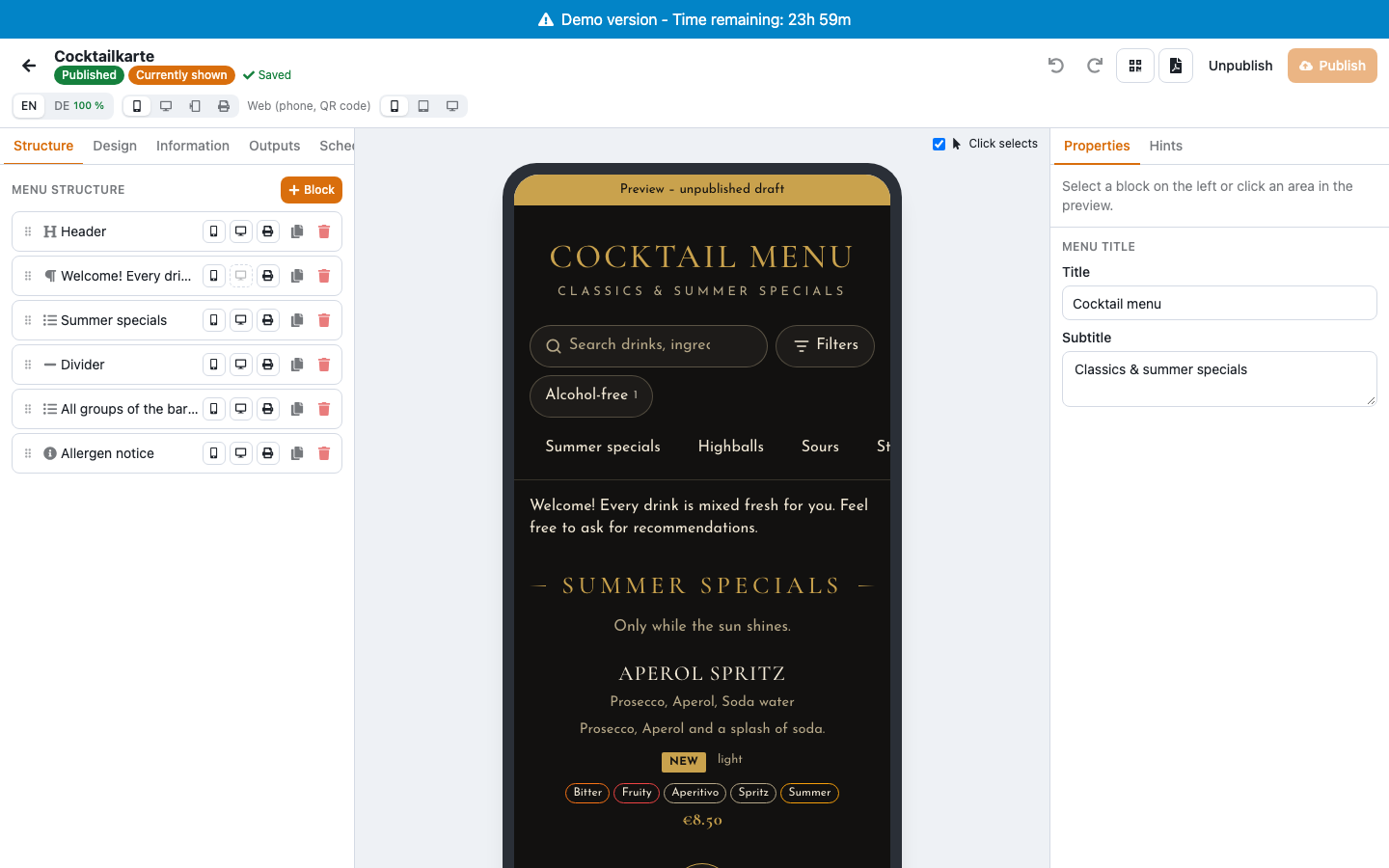
Der Builder speichert den Entwurf automatisch. Warte auf Gespeichert, bevor du auf einem anderen Gerät testest oder druckst. Nutze Rückgängig und Wiederholen für Entwurfsänderungen. Änderungen unter Zeitplan & Quelle sind separat: Nutze den Speichern-Button dieses Tabs, um sie sofort anzuwenden, ohne zu veröffentlichen. Auch die Zugangscode-Bedienelemente speichern separat.
Abschnitte aufbauen und Preise festlegen
Wähle unter Struktur + Block. Ziehe Blöcke an ihren Ziehpunkten, um die Reihenfolge zu ändern. Nutze die Ausgabesymbole, um jeden Block im Web, auf dem Monitor oder im Druck ein- oder auszublenden. Wähle einen Block, um ihn unter Eigenschaften zu bearbeiten.
| Block | Was du konfigurierst |
|---|---|
| Kopfbereich | Lege Titel und Untertitel für Gäste fest und wähle, ob sie und das Logo angezeigt werden. Ändere das Logo unter Design. |
| Abschnitt | Wähle die Cocktailquelle und lege dann Überschrift, Beschreibung, Abschnittsinformationen und Überschreibungen einzelner Einträge nach Bedarf fest. |
| Text | Gib freien Text ein. Markdown unterstützt Formatierungen wie Hervorhebung, Überschriften, Listen und Links. |
| Bild | Lade ein Bild hoch und füge Alternativtext hinzu. |
| Trennlinie | Füge eine optische Unterbrechung hinzu. Sie hat keine zusätzlichen Einstellungen. |
| Hinweis | Wähle einen Allergenhinweis, Pfandhinweis oder eigenen Hinweis. Schreibe den Text für einen eigenen Hinweis; bei einer Voreinstellung nutzt ein leerer Text den Standard. |
Wählen, was in jeden Abschnitt kommt
| Abschnittsquelle | Was sie zeigt |
|---|---|
| Alle Gruppen der Bartender-Karte | Erzeugt einen Abschnitt pro Gruppe, mit den Gruppennamen und der Reihenfolge der Karte. Änderungen an der Karte fließen in die Gästekarte ein. |
| Eine Gruppe der Bartender-Karte | Zeigt eine gewählte Gruppe. Lass die Überschrift leer, um den Namen der Gruppe zu verwenden. Ist die Quelle die aktive Karte, wird die Gruppe nur angezeigt, solange ihre eigene Karte nach den Bartag-Regeln ausgewählt ist. Die gleichnamige Gruppe einer anderen Karte ist kein Ersatz. |
| Eigene Auswahl | Suche vorhandene Cocktails, füge sie hinzu und ziehe sie in die gewünschte Reihenfolge. |
| Regel (Tags/Zutaten) | Wähle mindestens einen Tag oder eine Zutat. Beliebig trifft bei mindestens einer Bedingung zu; Alle verlangt jede gewählte Bedingung. Wähle Name oder Preis für die Regelsortierung. Passende, nicht archivierte Cocktails können sich ändern, wenn du Rezepte bearbeitest. |
Die Webausgabe kann nach Name oder Preis sortieren, auch wenn du die Drinks manuell angeordnet hast. Nutze Ausgaben → Web (QR-Code) → Sortierung → Wie in der Karte, um die Reihenfolge der Quelle für verfügbare Drinks beizubehalten.
Einzelne Drinks anpassen
Klappe in den Eigenschaften eines Abschnitts einen Drink unter Cocktails in diesem Abschnitt auf. Du kannst den Eintrag in diesem Abschnitt ausblenden, ihm eine Hervorhebung Empfehlung, Neu oder Signature geben, eine eigene Beschreibung festlegen oder seine Informationsfelder ändern.
Wenn der Preis angezeigt wird, gilt in der Gästekarte diese Rangfolge:
- Der Eigene Preis des Gästekarten-Eintrags, falls eingegeben.
- Der Sonderpreis der Bartender-Karte, falls die Quelle einen liefert.
- Der Gruppen Preis der Bartender-Karte, falls gesetzt.
- Der Preis im Cocktailrezept.
Wähle Preis ausblenden, um keinen Preis zu zeigen, oder leere den eigenen Preis, um den Rückfallwert zu nutzen.
Die Eingabe von 0 bedeutet einen Preis von null. Diese Überschreibungen aktualisieren weder die Bartender-Karte noch das
Rezept. Auch manuelle und Regel-Abschnitte können Kartenpreise übernehmen, wenn ihre Cocktails
auf der gewählten Quellkarte stehen. Gästekarten formatieren Preise mit der Währung der Workspace
und der Sprache der Gästekarte.
Jede Ausgabe gestalten
Vorlagen und Erscheinungsbild
Wähle die Ausgabe in der oberen Leiste und öffne dann Design, um ihre Vorlage zu wählen. Monitor kompakt ist für ein dichtes Bildschirmlayout gedacht; Druck elegant ist für eine gedruckte Karte mit Fußnoten gedacht. Für alle passenden Ausgaben übernehmen kopiert die Vorlage auf die Ausgaben, die sie unterstützen. Farben & Schriften der Vorlage übernehmen ist eine separate Aktion. Vorhandener eigener Code pro Ausgabe kann nach dem Wechsel der Vorlage weiterhin gelten.
Lege unter Design Themefarben, Überschriften- und Fließtextschriften, Eckenradius, Abstände, Logo und Hintergrundbild fest. Lädst du kein Logo hoch, kann der Kopfbereich das Bild der Workspace verwenden. Prüfe die Kontrastanzeigen und sieh dir jede Ausgabe, die du nutzen willst, in der Vorschau an.
Informationen und Sprachen
Lege unter Informationen fest, was Gäste sehen können: Preis, Zutaten, Mengen, Geschmacks- Tags, Hervorhebungen, Bild, Beschreibung, Geschichte, Glas, Garnitur, Bewertung, Alkohol, Allergene und Zusatzstoffe. Beginne bei Grundeinstellung und lege dann Ausnahmen pro Ausgabe, pro Abschnitt unter Eigenschaften oder pro einzelnem Cocktail fest. Nicht gesetzte Werte werden in dieser Reihenfolge vererbt: Grundeinstellung → Ausgabe → Abschnitt → Cocktail.
- Aus blendet das Feld aus. In der Liste zeigt es, ohne einen Drink zu öffnen.
- Nur im Detail zeigt es in der Webdetailansicht; auf Monitor und im Druck ist es ausgeblendet.
- Aufklappbar gibt Webnutzern die Möglichkeit, das Feld aufzuklappen. Monitor und Druck zeigen es stattdessen direkt.
- Mengenangaben sind standardmäßig aus. Lass sie aus, sofern Gäste keine Rezeptmengen sehen sollen. Zutaten, die für Gästekarten als ausgeblendet markiert sind, bleiben ausgeblendet.
- Lege die Darstellungsarten für Alkohol, Allergene und Zusatzstoffe nach Bedarf fest. Prüfe deine Rezepte und Zutatendaten auf Vollständigkeit, bevor du dich auf diese Felder oder den Filter Ohne Allergen verlässt. Der Filter schließt Drinks mit unvollständigen Allergendaten aus; er ist keine Garantie für Allergensicherheit.
Konfiguriere die Inhaltssprachen der Workspace in den Einstellungen und nutze dann Zeitplan & Quelle → Sprachen, um diese Karte auf ausgewählte Sprachen zu beschränken. Eine leere Auswahl nutzt alle Inhaltssprachen der Workspace; die Quellsprache ist immer verfügbar. Wähle in der oberen Leiste des Builders eine Sprache, um lokalisierten Text zu bearbeiten und die Gästeansicht zu prüfen. Fehlender Text fällt auf die Quellsprache zurück. Das Ändern der Sprache in der oberen Leiste übersetzt die Quellrezepte nicht.
Web-, Monitor- und Druckeinstellungen
| Unter Ausgaben | Was du festlegst |
|---|---|
| Web (QR-Code) | Aktiviere den Webzugang. Wähle Layout und Sortierung. Aktiviere die Suche und optional den Zutatenabgleich. „Auf Anfrage“ in der Suche kann nicht archivierte Drinks außerhalb der Karte anzeigen: Lass es aus, wenn Gäste nur Karteneinträge entdecken sollen. Aktiviere die Allergen- und Alkoholfilter nach Bedarf. Nutze automatische Tag-Kategorien, die als Gästefilter markiert sind, wähle Kategorien ausdrücklich oder füge benannte eigene Filter aus Tags hinzu. |
| Monitor | Aktiviere die Monitorausgabe. Wähle Layout, Spaltenzahl oder automatische Spalten, Zeit pro Seite, QR-Anzeige sowie Quell-, feste oder wechselnde Sprachen. Prüfe beide Ausrichtungen, die du nutzen willst. Richte im Externen Monitor einen Gästekarten-Slide ein, um sie auf einem Bildschirm zu zeigen. |
| Druck | Aktiviere und prüfe die Druckausgabe. Wähle Layout, Standardpapierformat, Sprache und ob ein QR-Code enthalten sein soll. |
Eigene Filter treffen auf jeden ihrer gewählten Tags am Cocktail oder seinen Zutaten zu. Du kannst interne Tags als Kriterien nutzen: Gäste sehen die Filterbezeichnung, nicht die internen Tag- Namen. Die Web-Layouts Kacheln und Galerie sind touchorientiert; Monitor und Druck nutzen stattdessen ein statisches Raster.
Optional: Vorlagencode anpassen
Nutze Code, wenn du mehr als die integrierten Designoptionen brauchst. Wähle eine Ausgabe und bearbeite dann ihre Liquid-Vorlagen-Slots (Kopfbereich, Abschnittsüberschrift, Eintrag, Webdetail, Fußbereich) oder CSS. Theme-CSS gilt für alle Ausgaben. Variablen & Filter fügt Snippets ein und Auf Vorlage zurücksetzen entfernt eine Slot-Überschreibung. Skripte, Event-Handler und unsichere Links werden nicht unterstützt, und externe CSS-Importe und Ressourcen-URLs können vom Renderer entfernt werden. Prüfe Hinweise auf Fehler, bevor du veröffentlichst.
Nutze Als Vorlage speichern, um eine Vorlage der Workspace für die gewählte Ausgabe zu speichern und zuzuweisen. Vorlage aktualisieren bearbeitet die gemeinsame Vorlage: Prüfe andere Karten, die sie nutzen, auch veröffentlichte, bevor du sie änderst. Als JSON exportieren und JSON importieren unter Code arbeiten mit dem Builder-Dokument, nicht mit dem vollständigen Kartendatensatz. Das JSON behält Verweise auf Datensätze der Workspace; es migriert weder Rezepte noch Zeitplan, Zugangs- einstellungen oder den Veröffentlichungsstatus. Für die Übertragung einer Workspace siehe Backups. Prüfe nach dem Import eines Workspace-Backups die wiederhergestellten Gästekarten, bevor du sie aktivierst und veröffentlichst: Backup-Wiederherstellungen übernehmen keine Zugangscodes und halten Karten nicht öffentlich.
Zeitplan, welche Karte Gäste sehen
Öffne Zeitplan & Quelle und lege den Schalter Aktiv der Karte, Datumsangaben, Wochentage und optionale Uhrzeiten fest. Wähle in diesem Tab Speichern. Du kannst Aktiv und Standardkarte auch direkt in der Übersicht über den Schalter und den Stern ändern.
| Feld | Verhalten |
|---|---|
| Gültig ab, Gültig bis | Optionale, einschließende Daten. Lass eine Seite leer für keine Begrenzung auf dieser Seite. |
| Wochentage | Wähle die einzuschließenden Tage. Keine Auswahl bedeutet jeden Tag. |
| Von, Bis | Uhrzeiten gelten in der Zeitzone der Workspace. Der Beginn ist eingeschlossen, das Ende ausgeschlossen. Ist eine Grenze leer, wird nur die andere erzwungen. Gleiche Zeiten bedeuten ganztägig. |
| Standardkarte | Der Rückfall für den Bar-Link, wenn keine veröffentlichte, aktivierte Karte zum Zeitplan passt. Nur eine Karte kann als Standard markiert werden. Sie muss weiterhin veröffentlicht und aktiviert sein, um als Rückfall zu dienen. |
| Wenn die Karte nicht gilt | Steuert den kartenspezifischen Link außerhalb des Zeitplans: einen Hinweis mit Link zur aktuellen Karte zeigen (sofern verfügbar), einen Hinweis mit dem veröffentlichten Inhalt zeigen oder auf eine andere aktuelle Karte umleiten, sofern verfügbar. Das Deaktivieren der Karte verhindert, dass der Hinweis den Inhalt dieser Karte zeigt. Eine nicht veröffentlichte Karte kann auf diese Weise nicht geöffnet werden. |
Ohne Zeitfenster folgen Datumsangaben und Wochentage dem Bartag der Workspace.
Mit Zeitfenster folgen sie dem Kalendertag, an dem das Fenster beginnt.
Wähle zum Beispiel Freitag und 18:00–02:00 für eine Karte, die von
Freitagabend bis 02:00 Uhr am Samstag laufen soll. Sie trifft ab 02:00 nicht mehr zu, nicht um Mitternacht.
Der Bar-Link der Workspace wählt die oberste veröffentlichte, aktivierte Karte, deren Zeitplan zutrifft. Ziehe Karten in der Übersicht, um sie umzusortieren. Der Standard steht nicht automatisch zuletzt: Trifft sein Zeitplan zu, konkurriert er wie jede andere Karte. Setze bei einer ganztägigen Hauskarte und einem Freitagabend-Special das Special über die Hauskarte. Prüfe den Zeitplan der nächsten 14 Tage auf Überschneidungen und den Gewinner jedes Slots. Wird gerade angezeigt kennzeichnet die gewählte Karte; Aktiv ist nur der Schalter für „aktiviert“.
Vorschau, Veröffentlichung und Teilen
Entwurf prüfen
- Warte im Builder auf Gespeichert und prüfe Hinweise. Ein unvollständiger Block kann im gespeicherten Entwurf fehlen. Vervollständige zum Beispiel einen Bildblock, indem du sein Bild hochlädst, oder füge einem Regelabschnitt mindestens eine Bedingung hinzu.
- Sieh dir die Ausgaben, die du nutzen willst, in der Vorschau an. Prüfe leere Abschnitte, fehlende Übersetzungen oder Gästeinformationen, Preise und Vorlagenfehler.
- Wähle Auf dem Handy testen und scanne den QR-Code oder nutze Öffnen. Das öffnet den gespeicherten Webentwurf, nicht die öffentliche Version, und ignoriert Veröffentlichung und Zeitplan. Die Webausgabe muss aktiviert sein.
Der Link für den Handytest enthält einen geheimen Vorschauschlüssel. Jeder, der ihn hat, kann den Entwurf öffnen, auch bei einer PIN-geschützten Karte. Halte ihn aus öffentlichen Screenshots, Nachrichten und Drucksachen heraus. Wurde er zu weit verbreitet, nutze Vorschau-Link erneuern, um den alten Link und QR-Code ungültig zu machen.
Veröffentlichen und eine Karte offline nehmen
Wähle Veröffentlichen in der oberen Leiste. Die App speichert den Entwurf, prüft die Vorlagen und rendert aktivierte Ausgaben testweise, bevor sie den Entwurf in die veröffentlichte Version kopiert. Unveröffentlichte Änderungen bedeutet, dass Gäste weiterhin das zuvor veröffentlichte Design sehen, bis du erneut veröffentlichst. Das veröffentlichte Design friert seine Quelldaten nicht ein: Änderungen an Rezepten und Karten, Änderungen an gemeinsamen Vorlagen sowie gespeicherte Zeitplan-, Quellen- oder Zugangseinstellungen können beeinflussen, was Gäste sehen, ohne dass ein neuer Entwurf veröffentlicht wird.
Um eine veröffentlichte Karte aus der Rotation des Bar-Links zu nehmen, schalte Aktiv aus. Ihr spezifischer Link kann weiterhin einen Hinweis zeigen oder umleiten. Um die veröffentlichte Version ganz zu entfernen, nutze Veröffentlichung zurückziehen im Builder und bestätige; der Entwurf bleibt zur Bearbeitung erhalten. Duplizieren in der Übersicht kopiert Entwurf und Zeitplan in eine separate Karte, die deaktiviert, unveröffentlicht und nicht der Standard ist. Prüfe ihre Zugangseinstellungen, bevor du veröffentlichst: Sie erbt den Zugangscode des Originals nicht.
Den richtigen öffentlichen Link oder QR-Code wählen
| Das teilen | Wo du es bekommst | Was Gäste öffnen |
|---|---|---|
| Immer aktuelle Karte | Nutze in der Übersicht im Linkbereich Link kopieren oder QR-Code herunterladen. Der QR-Download ist verfügbar, sobald eine Karte existiert. | /m/my-bar folgt Zeitplan, Reihenfolge und Standardauswahl. Nutze das für wiederverwendbare Tischschilder. |
| Genau diese Karte | Nutze in Weitere Aktionen einer Karte Link zu dieser Karte kopieren, QR-Code dieser Karte (SVG) oder Öffnen. | /m/my-bar/evening-menu verweist auf diese Gästekarte. Ihr eigener Zeitplan und ihr Verhalten bei ungültiger Karte gelten weiterhin; sie muss nicht oben in der Liste stehen. |
| Vorschau-Link (Entwurf) | Nutze Auf dem Handy testen im Builder. | Den gespeicherten Entwurf. Teile ihn nur mit Prüfenden, nicht mit Gästen. |
Das URL-Kürzel unter Zeitplan & Quelle ist das letzte Segment der kartenspezifischen URL. Es beginnt mit dem Namen; du kannst es in einen in deiner Workspace eindeutigen Wert ändern, mit Kleinbuchstaben, Ziffern und einzelnen trennenden Bindestrichen (bis zu 64 Zeichen). Wähle die Öffentliche Adresse der Workspace und das Kürzel der Karte, bevor du QR-Codes druckst. Ändert sich eine kürzelbasierte Adresse, aktualisiere die entsprechenden Links und ersetze gedruckte QR-Codes. Ein Link, der die ID der Workspace nutzte, funktioniert nach dem Festlegen einer öffentlichen Adresse der Workspace weiterhin, sofern sich sein Kartenkürzel, falls vorhanden, nicht geändert hat.
Teste den öffentlichen Link von einem Smartphone oder in einem privaten Browserfenster, bevor du ihn teilst. Prüfe, dass die Workspace von einem Gästegerät erreichbar ist und dass der QR die erwartete Domain und Karte öffnet. Nutzt der QR die falsche Domain, bitte die Instanzadministration, die konfigurierte öffentliche URL zu prüfen.
Zugangscode verlangen
Nutze Zeitplan & Quelle → Zugang oder Zugangscode festlegen … in den Aktionen der Karte in der Übersicht. Lege einen Code aus 4–12 Buchstaben oder Ziffern fest, ohne Leer- oder Sonderzeichen. Codes unterscheiden nicht zwischen Groß- und Kleinschreibung; bei reinen Ziffern erhalten Gäste ein numerisches Tastenfeld. Aktiviere den Schutz, um den Code für die Webkarte zu verlangen. Das Personal kann den gespeicherten Code nicht abrufen; geht er verloren, lege einen neuen fest. Das Ändern oder Entfernen des Codes macht frühere Freischaltungen durch Gäste ungültig. Der konfigurierte Signage-Player kann geschützte Karten weiterhin anzeigen.
Für ein begrenztes Publikum erzeugt QR-Code mit Code (SVG) einen kartenspezifischen QR, der die Karte öffnet, ohne dass der Gast den Code eintippen muss. Du musst den aktuellen Code eingeben, um ihn zu erzeugen. Behandle den QR wie den Code selbst: Jeder, der ihn erhält, kann ihn nutzen. Ändert sich der Code, ersetze diesen QR. Reguläre öffentliche QR-Codes enthalten den Code nicht. Nicht in Suchmaschinen bittet Suchmaschinen, die Karte nicht zu indexieren; es ersetzt keinen Zugangsschutz.
Eine Karte oder einen Tischaufsteller drucken
- Prüfe Ausgaben → Druck, wechsle zur Druckvorschau und warte auf Gespeichert.
- Wähle PDF / Druck (PDF-Symbol) im Builder. Dieser Button druckt den gespeicherten Entwurf, auch wenn eine andere Version veröffentlicht ist. Er veröffentlicht die Karte nicht.
- Ist der PDF-Dienst verfügbar, wähle A4, A5 oder DL, eine Sprache und ob der QR-Code gedruckt werden soll. Wähle Druckansicht öffnen, um das Layout zu prüfen, oder PDF erstellen, um es herunterzuladen. Der QR der gedruckten Karte führt zum öffentlichen, kartenspezifischen Link, nicht zum Entwurf.
- Um nur ein gebrandetes QR-Schild zu drucken, nutze Tischaufsteller im selben Dialog. Wähle Immer aktuelle Karte oder Genau diese Karte, stelle A6 oder A5 ein und wähle Tischaufsteller herunterladen.
Ist der PDF-Dienst nicht verfügbar, öffnet der Button statt des Exportdialogs die Druckansicht des Browsers. Nutze den Druckbefehl deines Browsers, um zu drucken oder ein PDF zu speichern. Lade für ein Tischschild ohne den PDF-Dienst des Servers den passenden SVG-QR aus der Übersicht herunter und platziere ihn in einem Dokument, das du drucken kannst.
Fehlerbehebung bei einer Gästekarte
| Symptom | Was zu prüfen ist |
|---|---|
| Der Entwurf sieht richtig aus, aber Gäste sehen die alte Version. | Prüfe den Status des Builders und veröffentliche den gespeicherten Entwurf. Stelle sicher, dass Gäste die gewünschte Karte geöffnet haben, nicht die, die der Bar-Link auswählt. |
| Der Bar-Link zeigt keine oder die falsche Karte. | Prüfe Veröffentlicht, Aktiv, Zeitplan, Priorität und Standard. Aktiviere Web (QR-Code) auf der gewählten Karte und veröffentliche diese Änderung. Der Planer kann eine Karte wählen, deren Webausgabe deaktiviert ist; der Bar-Link hat dann keine Webkarte zum Rendern. |
| Ein Abschnitt oder Drink fehlt. | Prüfe, ob der Block vervollständigt wurde und in dieser Ausgabe sichtbar ist. Prüfe bei einem Kartenabschnitt Quellkarte und Gruppe. Prüfe bei einer Regel Tags, Zutaten und die Übereinstimmung Beliebig/Alle. Prüfe, dass das Rezept nicht archiviert und der Eintrag nicht in den Eigenschaften ausgeblendet ist. |
| Das Archivieren einer Karte hat ihre Gästekarte nicht offline genommen. | Eine Feste Bartender-Karte kann nach der Archivierung weiterhin gelesen werden. Ändere die Quelle der Karte, deaktiviere die Karte oder ziehe ihre Veröffentlichung zurück. |
| Ein Preis oder ein Detail ist falsch. | Prüfe die Überschreibung des Eintrags und die vererbten Feldeinstellungen. Nur im Detail erscheint nicht auf Monitor oder im Druck. Ist der Preis sichtbar, verfolge in dieser Reihenfolge Überschreibung der Gästekarte, Sonderpreis der Karte, Gruppenpreis und Rezeptpreis. |
| Ein Gast kann eine geschützte Karte nicht freischalten. | Prüfe den aktuellen Code der konkreten Karte und versuche es nach der angezeigten Wartezeit erneut, falls Zugriffsversuche begrenzt wurden. Ein QR mit einem älteren Code muss ersetzt werden; ein regulärer QR bleibt mit dem neuen Code nutzbar. |
| Das Veröffentlichen schlägt fehl. | Öffne Hinweise, behebe die gemeldeten Vorlagen- oder CSS-Fehler in der betroffenen Ausgabe und veröffentliche erneut. Ist während des Veröffentlichens eine weitere Änderung eingegangen, prüfe den neuesten Entwurf, bevor du es erneut versuchst. |