Einstellungen
Nutze die Benutzereinstellungen für Änderungen, die nur du sehen sollst, etwa die Sprache der App oder die Reihenfolge deiner Warteschlange. Nutze die Einstellungen der Workspace für Änderungen, die die ganze Bar teilen soll, etwa die Zeitzone, die Sprachen zur Pflege der Rezepte oder die Adresse einer Gästekarte.
Benutzereinstellungen
Sprache der App und Profilmenü
- Öffne eine Workspace und gehe über das Zahnrad in der Bar-Ansicht zu Verwalten.
- Öffne das Profilmenü, indem du deinen Namen oder Avatar wählst. Auf einem schmalen Bildschirm siehst du eventuell nur den Avatar oder die Initialen ohne deinen Namen.
- Wähle Englisch oder Deutsch. Bei bestehender Anmeldung wird diese Einstellung in deinem Konto gespeichert, nicht in der Workspace. Du kannst auch die Sprachbuttons auf der Startseite nutzen, auch vor der Anmeldung.
Das Profilmenü zeigt das aktuelle Konto und deine Rolle in dieser Workspace. Außerdem findest du dort Workspaces, Hilfe & Tutorials, Abmelden und einen Link zum Changelog. Es gibt keinen Profileditor, kein Passwortformular und keinen Kontowechsler. Wende dich für Änderungen an deinen Identitätsdaten an deinen Anmeldeanbieter oder deine Organisation. Um ein anderes Konto zu verwenden, melde dich ab und mit diesem Konto an.
Theme, Bar-Ansicht und Warteschlangenanzeige
Öffne in der Bar-Ansicht den Auge-Button (Ansichtsoptionen). Sind die Aktionen in der Ecke eingeklappt, klappe sie zuerst auf; ist Einstellungen am Ende aktiv, scrolle nach unten zu den Bedienelementen.
| Bereich | Was du ändern kannst |
|---|---|
| Rezeptbereich | Bilder, Tags, Beschreibungen, Notizen, Verlauf und Bewertungen anzeigen. Tracking aktivieren zeigt die Tracking-Aktionen in deiner Ansicht. Es ändert nicht, was andere Mitarbeitende tun können, und löscht keine Buchungen. Cocktails nur auf Gästekarte zeigen kann Extras der aktiven Gästekarte neben der zugehörigen Bartender-Karte anzeigen; es veröffentlicht keine Karte. |
| Warteschlange | Wähle unter Gruppierung Cocktailname (A-Z) oder Keine (Chronologisch). Schnelles abhaken anzeigen ändert die Bedienelemente in deiner Ansicht, nicht die gemeinsamen Daten der Warteschlange. |
| Layout | Uhrzeit anzeigen, Weniger Spalten (wo verfügbar) oder Einstellungen am Ende umschalten, um die Bedienelemente neu zu positionieren. |
| Theme-Buttons | Wähle dunkel (Mond), automatisch (folgt dem Erscheinungsbild des Systems) oder hell (Sonne). Dieselben Bedienelemente gibt es auf der Startseite. |
Änderungen werden ohne separaten Speichern-Button gesichert. Sind die Ansichtsoptionen bei fehlender Verbindung deaktiviert, stelle die Verbindung wieder her, bevor du sie änderst. Was während des Services verfügbar bleibt, steht unter Barbetrieb und Offline-Nutzung.
Hilfe, Touren und die Einrichtungs-Checkliste
Gehe zu Verwalten → Profilmenü → Hilfe & Tutorials. Hier findest du auch Was ist neu.
- Wähle unter Touren bei einer verfügbaren Tour Starten oder Erneut starten. Grundlagen: Bar-Ansicht behandelt Karten, Suche, Warteschlange und Ansichtsoptionen für alle Mitglieder. Grundlagen: Verwaltung begleitet Manager und höher von Zutaten und Cocktails bis zu Bartender-Karten. Nutze das hervorgehobene Bedienelement, wenn du aufgefordert wirst, eine Aktion auszuprobieren, oder beende bzw. überspringe die Tour mit den Tour-Bedienelementen. Pausiert sie, nachdem du eine Seite verlassen hast, wähle Tour fortsetzen. Du kannst eine Tour als erledigt markieren, ohne sie durchzuführen; dieser Status ist persönlich.
- Die Einrichtungs-Checkliste wird von der Workspace geteilt und steht Managern und höher zur Verfügung. Wähle einen Eintrag, um zur passenden Seite zu gelangen. Die Checkliste prüft die tatsächlichen Daten der Workspace, zum Beispiel ob es Rezepte oder eine veröffentlichte Gästekarte gibt. Als erledigt markieren blendet einen Eintrag für die Workspace aus; es führt die Aufgabe nicht aus. Der Eintrag kann als Übersprungen angezeigt werden, und Rückgängig öffnet ihn wieder. Markiere die Allergenprüfung nicht als erledigt, um die Prüfung der Daten zu ersetzen.
- Admins und Owner haben außerdem Verknüpfungen zu Sammlungen öffnen und Assistent öffnen. Das erneute Öffnen der Einrichtung setzt die Workspace nicht zurück.
Einstellungen der Workspace
Öffne Verwalten → Einstellungen als Admin oder Owner. Scrolle auf einem schmalen Bildschirm die Bereichs-Tabs horizontal. Benutzer und Manager erreichen denselben Zugangsbereich über Verwalten → Mitglieder, um zu Nutzer und Inhaltsübersetzungen zu gelangen; die übrigen Bereiche sind rollenabhängig eingeschränkt.
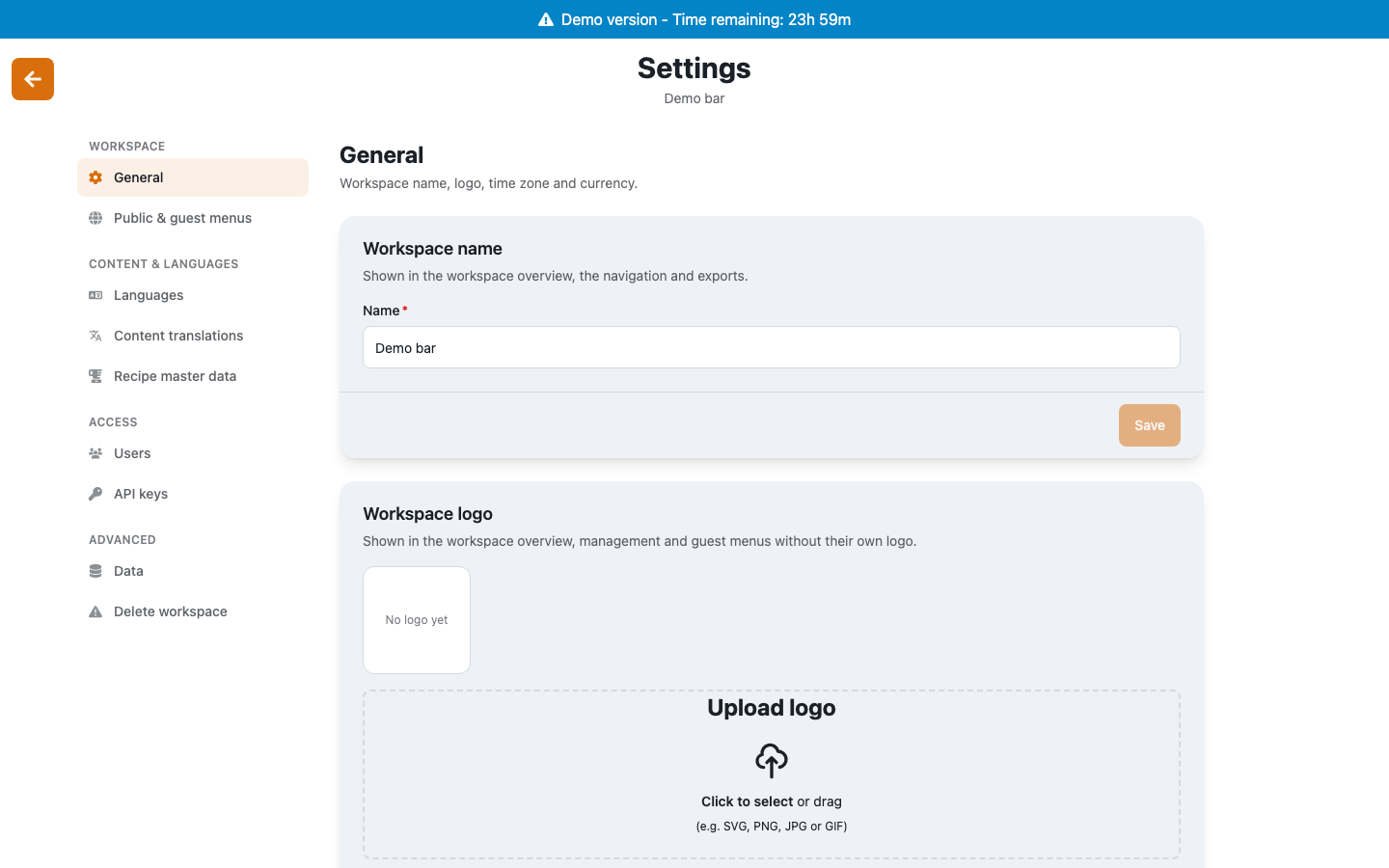
Allgemein: Identität und Bartag
- Ändere unter Workspace-Name den Namen und wähle in diesem Bereich Speichern. Der Name wird in der Workspace-Übersicht, der Navigation und in Exporten verwendet.
- Lade unter Workspace-Logo ein Bild hoch (oder wähle Logo ändern), schneide es quadratisch zu und speichere. Zum Entfernen wähle Logo entfernen und speichere. Eine Gästekarte kann ein eigenes Logo haben; andernfalls kann sie das Logo der Workspace verwenden.
- Wähle unter Region & Bartag die Zeitzone, Währung und Tagesstart-Uhrzeit des Lokals und dann in diesem Bereich Speichern. Zeitzone und Tagesstart bestimmen, wann der Bartag für tägliche Statistiken, die aktive Bartender-Karte und für den Tag ausgetragene Cocktails wechselt. Läuft der Service zum Beispiel bis 02:00, hält ein Wechsel um
06:00die Schicht zusammen. Die Währung ändert die Darstellung der Gästepreise; bestehende Preisbeträge werden nicht umgerechnet. Prüfe nach einer Änderung die Werte in einer Gästekarte.
Öffentlich & Gästekarten
Lege unter Öffentlich & Gästekarten → Öffentliche Adresse ein Kürzel fest, etwa example-bar, und wähle Speichern. Es muss eindeutig sein und 3–64 Zeichen enthalten: Kleinbuchstaben, Ziffern und einzelne Bindestriche zwischen den Teilen. Adressen, die wie interne IDs aussehen, sind reserviert. Prüfe das Ergebnis mit Aktuelle öffentliche Adresse → Link kopieren oder Öffnen.
Das Ändern eines Kürzels kann geteilte Links und gedruckte QR-Codes, die auf der alten Adresse beruhen, unbrauchbar machen. Teste die neue Adresse und ersetze betroffene Links vor dem Service. Das Löschen des Kürzels entfernt die lesbare Adresse; es ist kein Datenschutzschalter für veröffentlichte Karten. Um zu ändern, worauf Gäste zugreifen können, nutze Zu den Gästekarten und verwalte dort Veröffentlichung und Zugang. Siehe Gästekarten und Externer Monitor für deren jeweilige Freigabeoptionen.
Sprachen: Quell- und Zielsprachen wählen
| Spracheinstellung | Wen sie betrifft | Beispiel |
|---|---|---|
| Sprache der App | Nur deine Oberfläche. Englisch und Deutsch sind verfügbar. | Ein Bartender nutzt englische Buttons in einer Workspace, deren Originalrezepte deutsch sind. |
| Hauptsprache der Inhalte | Den Originaltext, der an den Datensätzen der Workspace gepflegt wird. | Deutsch bleibt die Quellsprache der Rezepte. |
| Weitere Inhaltssprachen | Zielsprachen für übersetzte Datensatzfelder und für mehrsprachige Ausgaben wie Gästekarten. | Füge Französisch und Englisch für Gäste hinzu, ohne zu ändern, wie das Bar-Team die Originale pflegt. |
- Öffne als Admin oder Owner Verwalten → Einstellungen → Sprachen → Inhaltssprachen.
- Lege die Hauptsprache der Inhalte auf die Sprache fest, in der die Originale tatsächlich geschrieben sind. Suche unter Weitere Inhaltssprachen die Sprachen, die du pflegen willst, und füge sie hinzu.
- Wähle Speichern. Nutze dann Übersetzungen öffnen, um die übersetzten Texte hinzuzufügen, und prüfe, wie diese Sprachen in deiner Gästekarte angeboten werden.
Das Hinzufügen einer Sprache übersetzt nichts. Das Ändern der Hauptsprache tauscht zuvor eingegebene Übersetzungen nicht in die Originalfelder und schreibt ihren Text nicht um. Wechselst du die Hauptsprache in einer produktiven Workspace, prüfe Originaltext und Übersetzungen, bevor du dich darauf verlässt. Das Entfernen einer weiteren Sprache nimmt sie aus den aktiven Auswahlmöglichkeiten; nutze diese Einstellung nicht, um Übersetzungstexte zu löschen. In Gästekarten können fehlende übersetzte Datensatzfelder auf den Originaltext zurückfallen. Prüfe immer die tatsächliche Gästeausgabe, statt anzunehmen, dass ein Fortschrittsprozentsatz eine vollständige Karte garantiert.
Bezeichnungen der Stammdaten
Auf derselben Seite Sprachen bearbeitest du unter Bezeichnungen der Stammdaten Anzeigenamen für Rezepteinstellungen, getrennt von den Inhaltsübersetzungen. Wähle Methoden, Gruppen, Einheiten oder Eis, suche den bestehenden Schlüssel und trage die Werte in die Sprachspalten der Workspace ein. Die erste, mit einem Sternchen markierte Spalte ist die erforderliche Bezeichnung in der Hauptsprache für die Zeile, die du speicherst. Nutze Nur unvollständige, um fehlende Bezeichnungen zu finden, und wähle dann Speichern mit der angezeigten Anzahl an Änderungen. Die Beschreibung des Bereichs erwähnt möglicherweise Deutsch; richte dich nach der mit Sternchen markierten Spalte der Hauptsprache.
Um eine Methode, Einheit oder Eisart hinzuzufügen, nutze Rezept-Stammdaten statt einer Inhaltsübersetzung. Fehlende Bezeichnungen werden möglicherweise in einer Ersatzsprache oder, wenn keine Bezeichnung gefunden wird, mit ihrem gespeicherten Schlüssel angezeigt.
Inhaltsübersetzungen: Datensätze bearbeiten und mit CSV arbeiten
Öffne Verwalten → Einstellungen → Inhaltsübersetzungen oder Verwalten → Mitglieder → Inhaltsübersetzungen, wenn du die Kachel Einstellungen nicht hast. Admins und Owner können sie auch über Sprachen → Übersetzungen öffnen aufrufen. Das alte Lesezeichen /workspaces/{workspaceId}/manage/translations leitet auf /workspaces/{workspaceId}/manage/settings/translations um; es gibt kein zweites Übersetzungscenter.
Alle Mitglieder können Übersetzungen ansehen und exportieren. Zum Bearbeiten oder Importieren ist Manager oder höher erforderlich. Das Center umfasst diese Felder:
| Datensatz | Übersetzbare Felder |
|---|---|
| Cocktail | Name, Beschreibung, Geschichte |
| Zutat | Name, Gästename, Beschreibung |
| Garnitur | Name, Beschreibung |
| Glas | Name |
Interne Notizen, Mengen, Preise und der Text, den du direkt in eine Gästekarte eingibst, werden hier nicht übersetzt. Bearbeite den primären Text im Rezept- oder Inventar-Editor, nicht im Übersetzungscenter. Auch die Editoren einzelner Datensätze bieten Sprach-Tabs für übersetzte Felder.
Online bearbeiten
- Wähle eine Zielsprache über eine Fortschrittskarte oder den Filter Sprache.
- Grenze die Liste mit Typ, der Suche oder Nur fehlende ein. Ein Feld ohne Quelltext und ohne Übersetzung wird nicht angezeigt. Nur fehlende zeigt Felder, deren Quelle Text hat und deren gespeicherte Übersetzung leer ist.
- Vergleiche Ausgangstext und Übersetzung und gib die Übersetzung ein oder überarbeite sie. Wähle Speichern mit der Anzahl an Änderungen. Das Leeren einer bestehenden Übersetzung und Speichern entfernt sie. Der Fortschritt zählt übersetzte Quellfelder, nicht, ob ein Mensch sie geprüft hat.
Übersetzungen exportieren und wieder importieren
- Wähle in der richtigen Workspace die Zielsprache und setze nach Bedarf die Filter Typ, Suche und Nur fehlende. CSV exportieren enthält alle passenden Zeilen, nicht nur die aktuell angezeigten. Es enthält auch ungespeicherte Übersetzungsänderungen in diesen Zeilen; speichere oder verwirf deine Änderungen daher zuerst, wenn du eine saubere Ausgangsbasis möchtest.
- Bewahre eine unveränderte Kopie auf. Bearbeite in der Arbeitsdatei nur
value. Die Spaltesourcedient als Referenz und wird beim Import ignoriert. Behalte die ursprünglichen Werte vonentityType,entityId,fieldundlocale: Sie identifizieren das genaue Feld, das aktualisiert wird. Speichere als UTF-8-CSV, nicht als Tabellenarbeitsmappe. Komma und Semikolon als Trennzeichen werden unterstützt; Felder mit Trennzeichen, Anführungszeichen oder Zeilenumbrüchen sollte der CSV-Editor in Anführungszeichen setzen. - Prüfe vor dem Import Ziel-Workspace und Sprachen und entferne Zeilen, die du nicht aktualisieren willst. CSV importieren schreibt, sobald du die Datei wählst, ohne separaten Prüf- oder Speichern-Schritt. Der Import liest die
locale-Werte der Datei, nicht den aktuellen Sprachfilter. Nicht leere Werte ersetzen bestehende Übersetzungen; leere Werte werden ignoriert, statt Übersetzungen zu löschen. Um eine Übersetzung zu löschen, nutze den Online-Editor. - Lies die Statusmeldung und prüfe aktualisierte Einträge und die Gästeausgabe stichprobenartig. Ungültige CSV-Zeilen, Zeilen für die Hauptsprache und Datensätze, die nicht mehr in dieser Workspace sind, können ignoriert werden. Eine fehlerhafte Datei oder ein Validierungsfehler kann den gesamten Import blockieren. Die App akzeptiert bis zu 20.000 Übersetzungswerte pro Import mit höchstens 10.000 Zeichen pro Wert. CSV legt keine fehlenden Datensätze an und ordnet sie nicht anhand des Namens zu; nutze daher einen frischen Export aus der Ziel-Workspace statt eines Blatts aus einer anderen.
Ein Team, das deutsche Rezepte pflegt, kann zum Beispiel Französisch hinzufügen, Cocktail-Zeilen mit aktiviertem Nur fehlende exportieren und die value-Zellen mit französischen Übersetzungen füllen. Nach dem Import kann es prüfen, dass französische Beschreibungen in der Karte angezeigt werden, wo aktiviert, und die deutschen Originale separat an den Rezepten bearbeiten.
Weitere Bereiche der Workspace
| Bereich | Wofür du ihn nutzt |
|---|---|
| Rezept-Stammdaten | Zubereitungsmethoden und -gruppen, Einheiten und Umrechnungen sowie Eis anlegen oder bearbeiten. Verwendete Methoden lassen sich nicht einfach löschen, und das Löschen einer Eisart entfernt ihre Verweise. Prüfe Rezepte und Mengenkalkulationen nach Änderungen an gemeinsamen Umrechnungen oder Zubereitungsoptionen. |
| Nutzer | Mitglieder, Rollen, Beitrittsanfragen und Einladungscodes verwalten. |
| API Keys | Einem Dienst eingeschränkten Zugriff auf diese Workspace geben. Wähle in einer angemeldeten Admin- oder Owner-Sitzung API Key erstellen, vergib einen Namen, optional ein Ablaufdatum, und wähle nur die benötigten Berechtigungen. Kopiere den Key in deinen Secret Store, sobald er angezeigt wird; der vollständige Key wird nur einmal angezeigt. Lösche einen Key, um ihn zu widerrufen. Keys können aufhören zu funktionieren, wenn ihr Ersteller aus der Workspace entfernt wird oder keine Admin-Rechte mehr hat. Siehe API Keys & Berechtigungen. |
| Daten | Ein Backup der Workspace exportieren oder importieren. Der Backup-Import fügt der aktuellen Workspace Daten hinzu und kann Duplikate erzeugen. Er ist nicht dasselbe wie ein CSV-Import von Übersetzungen. |
| Workspace löschen | Nur ein Owner kann die Workspace tatsächlich löschen, auch wenn Admins den Bereich sehen. Prüfe den Namen der Workspace, exportiere ein Backup, falls die Daten erhalten bleiben müssen, und wähle dann Workspace löschen, Löschen und bestätige die abschließende Browserabfrage. Das löscht die Workspace und ihre Daten dauerhaft, nicht nur deinen eigenen Zugriff. |
Fehlerbehebung
- Die Sprache wurde gewechselt, aber die Rezepte nicht: Du hast die Sprache der App geändert. Um eine andere Rezeptsprache oder Gästeübersetzung zu pflegen, prüfe Einstellungen → Sprachen und Inhaltsübersetzungen.
- Inhaltsübersetzungen ist leer oder schreibgeschützt: Bitte einen Admin, eine weitere Inhaltssprache hinzuzufügen. Entferne Nur fehlende und andere Filter, um mehr Zeilen zu sehen. Bitte um Manager-Zugriff, wenn du bearbeiten oder importieren musst.
- CSV meldet fehlende Spalten oder keine importierbaren Übersetzungen: Nutze einen frischen Export und behalte seine Kopfzeilen
entityType,entityId,field,localeundvalue. Prüfe, dass es nicht leere Übersetzungen für eine andere Sprache als die Hauptsprache gibt und dass die IDs zur aktuellen Workspace gehören. Teile einen großen Import in kleinere CSV-Dateien mit jeweils eigener Kopfzeile auf. - Eine öffentliche Karte zeigt noch ein altes Logo oder unübersetzten Text: Prüfe kartenspezifische Logos oder Texte, die aktivierten Sprachen und die Übersetzungen der zugrunde liegenden Datensätze. Prüfe die öffentliche Karte in einem separaten Tab, nicht nur im Editor deiner Workspace.
- Die gewünschte Einstellung ist nicht sichtbar: Prüfe, ob du in der richtigen Workspace bist, schau im Profilmenü nach deiner Rolle und scrolle auf einem schmalen Bildschirm die horizontalen Tabs. Persönliche Anzeigeeinstellungen findest du unter Ansichtsoptionen, nicht im Bildschirm Einstellungen der Workspace.