Erste Schritte
Der Cocktail Manager öffnet beim Betreten einer Workspace die Bar-Ansicht. Dort schlägt das Team Rezepte nach, nimmt Bestellungen auf und hakt sie im Service ab. Zum Einrichten der Bar öffnest du über das Zahnrad Verwalten. Hat dein Team bereits eine Workspace, tritt ihr bei, statt eine weitere anzulegen.
Anmelden
- Öffne die Adresse des Cocktail Managers, die deine Organisation oder die einladende Person bereitstellt. Wenn du zuerst die Oberfläche umstellen möchtest, nutze die Sprachbuttons oben rechts.
- Wähle unter Anmelden einen der angezeigten Anbieter. Je nach Installation sind das Google, der benannte OpenID-Connect-Anbieter deiner Organisation oder beide. Ein separates Registrierungsformular mit E-Mail und Passwort gibt es im Cocktail Manager nicht.
- Schließe die Anmeldung beim Anbieter mit dem Konto ab, das dein Team erwartet. Zurück im Cocktail Manager findest du unter Meine Workspaces die richtige Workspace und wählst Öffnen. Wird die Workspace nicht angezeigt, folge den Schritten zur Einladung. In manchen Organisationen wird die Mitgliedschaft bei der Anmeldung mit dem Organisationskonto automatisch zugewiesen.
Siehst du Keine Anmeldung konfiguriert, frage die Person, die die Installation betreibt, welche Adresse oder welchen Anbieter du verwenden sollst. Funktioniert die Anmeldung, aber Meine Workspaces ist leer, prüfe, welches Konto du verwendet hast und ob deine Mitgliedschaft noch aussteht oder von deiner Organisation verwaltet wird.
Workspace anlegen und einrichten
Ist das Anlegen von Workspaces in deiner Installation aktiviert, gib unter Workspace hinzufügen → Workspace erstellen einen Workspace-Namen ein und sende ihn mit dem Pfeil ab. Du wirst Owner der Workspace und gelangst zur Einrichtung. Der Assistent ist für Admin oder Owner gedacht; wer einer bestehenden Workspace beitritt, muss ihn nicht durchlaufen.
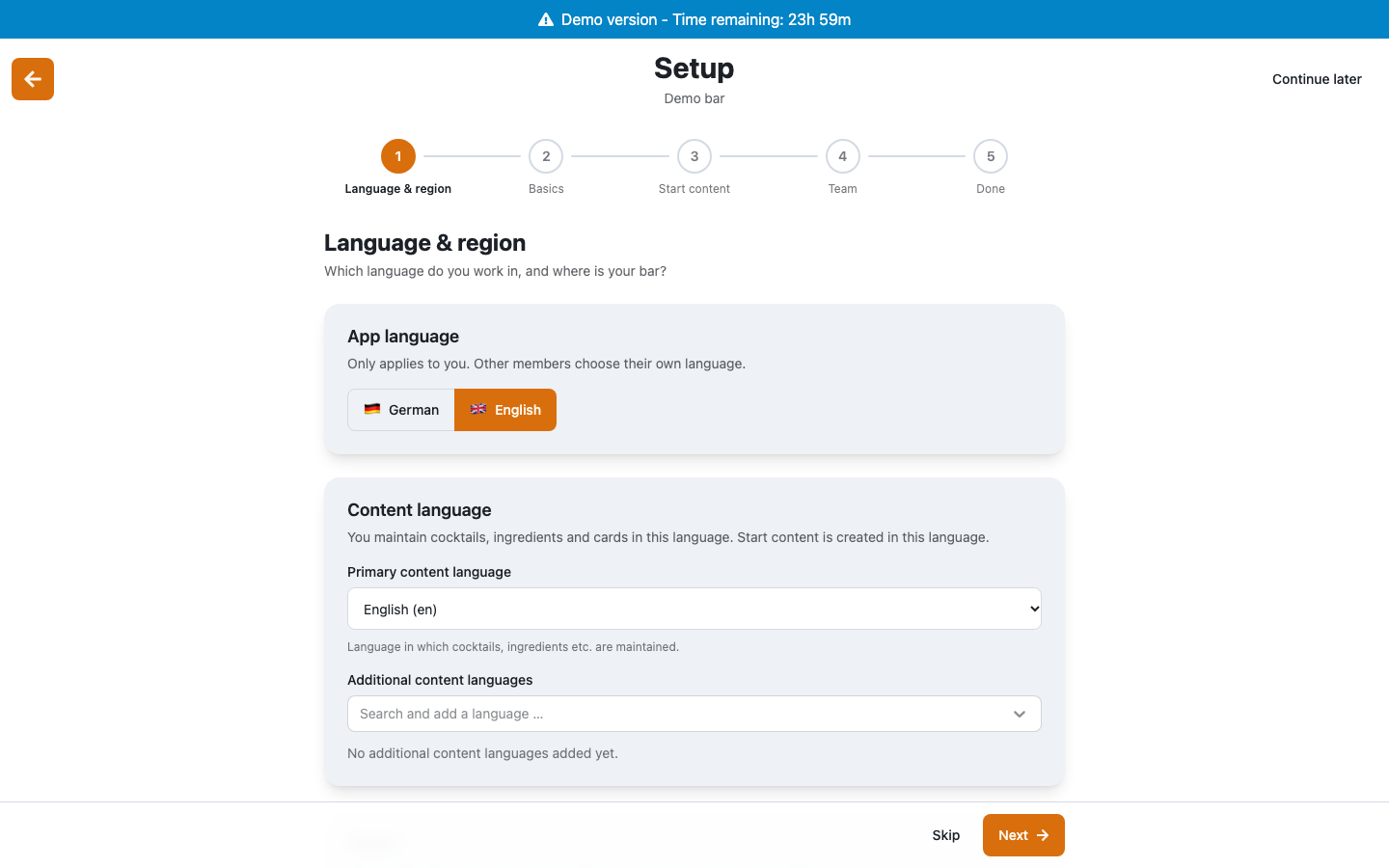
1. Sprache & Region
- Wähle die Sprache der App (Englisch oder Deutsch). Das ändert nur deine eigene Oberfläche, nicht die anderer Personen.
- Prüfe die Sprache der Inhalte. Das ist die Sprache, in der du den Originaltext von Rezepten und Zutaten pflegst, nicht zwingend die Sprache der Oberfläche. Bei der ersten Einrichtung kann sie deiner App-Sprache folgen, bis du eine Inhaltssprache ausdrücklich wählst. Füge weitere Inhaltssprachen hinzu, wenn du Übersetzungen pflegen möchtest.
- Prüfe die vorgeschlagene Zeitzone und Währung anhand des Lokals, nicht des Geräts, mit dem du gerade einrichtest. Der Browser einer reisenden Managerin oder eines reisenden Managers schlägt eventuell eine andere Region vor. Wähle Weiter, um die Werte der Workspace zu speichern.
2. Grundlagen
Prüfe den Namen, lade optional ein Workspace-Logo hoch und wähle eine Art des Betriebs, wenn du Einstellungsvorschläge möchtest. Bar und Event & Catering schlagen 06:00 als Beginn des Bartags vor; Restaurant & Hotel und Privat schlagen Mitternacht vor. Die Betriebsart selbst wird nicht als Einstellung der Workspace gespeichert, kann aber auch das Design von Gästekarten beeinflussen, die aus Startinhalten hinzugefügt werden.
Lege den Wechsel des Bartags auf einen Zeitpunkt nach Feierabend, wenn deine Schichten über Mitternacht hinausgehen. Bei einem Tagesbeginn um 06:00 gehören Bestellungen um 01:00 beispielsweise noch zum Bartag des Vorabends. Das wirkt sich auch auf aktive Bartender-Karten und für den Tag ausgetragene Cocktails aus. Wähle Weiter, um Name und Tagesbeginn zu speichern; das Logo wird beim Hochladen gespeichert.
3. Startinhalte
Wähle, was hinzugefügt werden soll, bevor du den Hauptbutton unten verwendest. Die erste verfügbare Sammlung kann standardmäßig vorausgewählt sein.
| Auswahl | Was sie bewirkt |
|---|---|
| Alles | Fügt die gesamte gewählte Sammlung hinzu, die neben Zutaten, Garnituren und Gläsern auch Rezepte, Karten und eine Gästekarte enthalten kann. |
| Nur Grundausstattung | Fügt Gläser, Zutaten und Garnituren hinzu, ohne Cocktails oder Karten. Wähle Grundausstattung hinzufügen & weiter. |
| Auswählen … | Lässt dich bestimmte Datensätze auswählen. Wähle Einträge wählen …, prüfe die Auswahl, dann Auswahl übernehmen und Auswahl hinzufügen & weiter. Wählst du einen Cocktail, kommen seine benötigten Zutaten, sein Glas und seine Garnituren mit; wählst du eine Karte, kommen auch ihre Cocktails samt Abhängigkeiten mit. |
| Leer starten | Wähle Leer weiter, um keine Sammlung hinzuzufügen. Die grundlegenden Rezepteinstellungen der Workspace bleiben erhalten und bereits Hinzugefügtes wird nicht gelöscht. Bei einer Migration führt Stattdessen Backup importieren zu Daten. |
Wähle „Name der Sammlung“ hinzufügen & weiter, um eine komplette Sammlung zu übernehmen. Gehst du über die Schrittnavigation mit einer nicht angewendeten Auswahl weiter, fragt der Assistent, ob sie hinzugefügt werden soll. Prüfe das Ergebnis auf angelegte Einträge, mit bestehenden Datensätzen verknüpfte Einträge und übersprungene Einträge. Ein passendes Glas kann zum Beispiel wiederverwendet und eine bestehende Karte mit gleichem Namen übersprungen werden.
Katalogimporte lassen Preise leer, und vorausgefüllte Angaben zu Allergenen und Alkohol sind für dein Lokal nicht geprüft. Trage deine eigenen Preise ein und bestätige die Angaben anhand der Zutaten und Rezepte, die du tatsächlich servierst. Manche Sammlungen enthalten eine Gästekarte: Ein vollständiger Import von All Time Classics kann eine aktivierte, veröffentlichte Karte mitbringen, wenn die Workspace noch keine Gästekarten hat. Prüfe nach dem Import Gästekarten; ziehe jede Karte zurück oder deaktiviere sie, wenn du sie noch nicht teilen möchtest.
Passt keine Sammlung zur Sprache der Inhalte, kann der Assistent Sammlungen in einer anderen Sprache anzeigen. Prüfe vor dem Anwenden Sprache und Inhalt. Schlägt das Laden fehl, fahre ohne Sammlung fort und versuche es später unter Hilfe & Tutorials → Startinhalte hinzufügen → Sammlungen öffnen (Admin oder Owner) erneut, oder nutze Aus Vorlagen hinzufügen in einer leeren Liste unter Cocktails, Zutaten, Gläser oder Garnituren (Manager oder höher).
4. Team
Wähle Einladungslink erstellen, falls noch kein nutzbarer Link existiert. Teile den Link oder Code privat mit deinen Kolleginnen und Kollegen. Der QR-Code in diesem Schritt ist ebenfalls eine Einladung zur Workspace, kein QR-Code einer Gästekarte. Normalerweise muss sich jede Person anmelden, eine Anfrage senden und auf die Freigabe durch einen Manager oder höher warten. Der Schnelllink des Assistenten fragt weder nach einem Ablaufdatum noch nach einmaliger Nutzung; lege diese fest, wenn du unter Nutzer einen Code erstellst.
Privat überspringt diesen Schritt im normalen Ablauf, aber du kannst Team weiterhin in der Schrittleiste wählen. Extern verwaltete Workspaces lassen den Schritt aus, weil die Mitgliedschaft vom Identitätsanbieter kommt. Du kannst jederzeit später Personen einladen, wenn deine Workspace die lokale Mitgliederverwaltung erlaubt.
5. Fertig
Prüfe die Zusammenfassung und wähle dann Grundlagen-Tour starten oder Später. Beide schließen die Einrichtung ab und führen dich in die Bar-Ansicht; Später überspringt nur den Start der Tour, nicht den Abschluss der Einrichtung. Verlässt du den Assistenten früher mit Später fortsetzen (oder dem Zurück-Pfeil auf einem schmalen Bildschirm), kannst du ihn über Einrichtung fortsetzen → Fortsetzen wieder öffnen. Nutze zuerst Weiter, um das aktuelle Formular zu speichern: Überspringen und Später fortsetzen speichern ausstehende Formularänderungen nicht, und das Verlassen des Assistenten macht bereits gespeicherte Änderungen nicht rückgängig.
Um den Assistenten nach dem Abschluss erneut aufzurufen, nutzen Admin oder Owner Verwalten → Profilmenü → Hilfe & Tutorials → Assistent öffnen. Manager und höher können auch die Einrichtungs-Checkliste der Workspace verwenden.
Stattdessen eine Demo ausprobieren
Auf einer Installation mit aktivierter Demo bietet die Anmeldekarte zwei Buttons statt der regulären Anmeldung über einen Anbieter. Keiner verlangt Zugangsdaten:
- Demo starten erstellt eine Beispielbar und öffnet die Bar-Ansicht. Damit erkundest du Rezepte, Karten, eine Gästekarte, Signage sowie Beispielaktivität in Warteschlange und Statistik.
- Einrichtung ausprobieren öffnet eine leere Beispiel-Workspace direkt in der Einrichtung, damit du den Assistenten ausprobieren kannst.
Die App zeigt die Laufzeit der Demo und einen Countdown innerhalb der Workspace an. Demodaten werden nach Ablauf automatisch gelöscht; gib keine echten Kunden-, Mitarbeiter- oder Geschäftsdaten ein und verlasse dich nicht darauf für ein Event. Werden die Demo-Buttons nicht angezeigt, öffne deine Demo-Installation statt der regulären Anmeldeadresse. Ist eine Demo abgelaufen, starte eine neue; die vorherige Workspace wird nicht wiederhergestellt.
Wie es weitergeht
Beginne für einen ersten Service mit Zutaten, Gläsern und Garnituren, lege einige Cocktails an oder prüfe sie, und setze diese Rezepte auf eine Bartender-Karte. Öffne die Karte und übe den Ablauf von Bestellung und Warteschlange. Nutze eine Demo oder eine separate Übungs-Workspace, damit keine Testbestellungen in die echte Statistik gelangen. Richte eine Gästekarte und einen externen Monitor ein, sobald du Inhalte für Gäste zeigen möchtest.