Barservice: Bestellungen, Warteschlange und Bewertungen
Nutze die Bar-Ansicht, um Rezepte nachzuschlagen, Bestellungen zusammenzustellen und Drinks an den Bartender zu übergeben, der sie zubereitet. Das Bestellung-Panel ist ein Entwurf auf deinem Gerät, die Warteschlange wird innerhalb der Workspace geteilt, und das Abhaken eines fertigen Drinks erzeugt einen Statistikeintrag.
Bar-Ansicht einrichten
- Melde dich an und öffne die Workspace, in der du servierst. Ein Benutzer der Workspace kann Rezepte ansehen, die Warteschlange nutzen, fertige Drinks erfassen und Bewertungen hinzufügen. Ein Manager oder höher kann außerdem Bewertungen löschen.
- Öffne die Ansichtsoptionen, den Auge-Button unten rechts. Wähle eine Bartender-Karte, um ihre Rezeptgruppen zu durchsuchen, die Cocktailsuche, um ein Rezept nachzuschlagen, oder Bestellung, um eine Bestellung zusammenzustellen. Auf einer Karte öffnet die Lupe oder Shift + F die Cocktailsuche, ohne die Karte zu wechseln.
- Um die Warteschlange und die Tracking-Buttons der Rezepte anzuzeigen, öffne Ansichtsoptionen → Anzeige → Rezeptbereich und aktiviere Tracking aktivieren. Das sind persönliche Anzeigeeinstellungen: Das Aktivieren des Trackings bei einem Konto ändert die Ansicht anderer Mitarbeitender nicht. Das Warteschlangen-Panel erscheint nur, wenn es Einträge hat und du online bist.
Die Bar-Ansicht nutzt die Rezepte deiner Cocktailsammlung und die Gruppen deiner Bartender-Karten. Das sind Werkzeuge für das Personal, nicht die Gästekarte.
Bestellung erstellen und in die Warteschlange senden
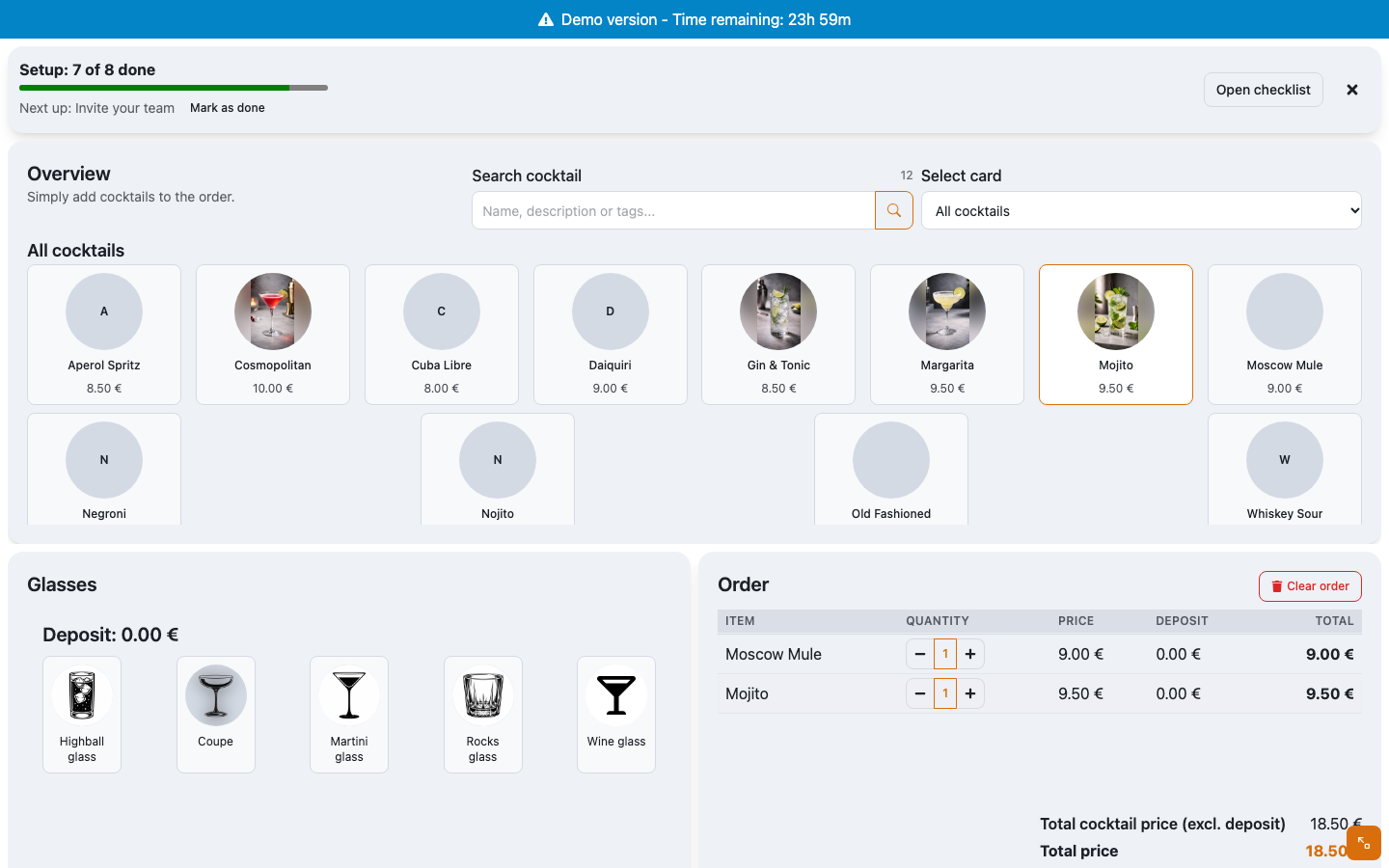
- Wähle in den Ansichtsoptionen Bestellung. Wähle in der Übersicht Alle Cocktails oder grenze die Liste mit Karte auswählen ein. Cocktail suchen findet Namen, Beschreibungen und Tags. Bei einer Suche mit gewählter Karte können passende Drinks außerhalb dieser Karte unter Weitere Cocktails erscheinen. Archivierte Cocktails sind ausgeschlossen.
- Wähle eine Cocktailkachel einmal pro Portion. Nutze in der Tabelle Bestellung − oder +, um eine Menge zu korrigieren. Das Reduzieren auf null entfernt die Zeile. Bestellung leeren leert den Entwurf und seine Notiz, nicht die gemeinsame Warteschlange.
- Wähle für jedes zurückgegebene Glas seine Art unter Gläser. Hat die Cocktailzeile einen Glas-Button, kannst du damit eine Rückgabe der Glasart dieses Cocktails hinzufügen. Prüfe die Rückgabeanzahl in der Bestelltabelle und nutze −, um eine Rückgabe rückgängig zu machen.
- Prüfe den Gesamtpreis: Cocktailpreise plus neues Pfand, minus zurückgegebenes Pfand. Ein Cocktail ohne gespeicherten Preis trägt null zur Cocktail-Zwischensumme bei; neues Pfand stammt vom zugewiesenen Glas. Wirken die Zahlen falsch, prüfe den Rezeptpreis sowie das Glas und sein Pfand. Karte auswählen ordnet die Kacheln; es wendet keine kartenspezifischen Preise auf diesen Entwurf an.
- Fülle optional die Notiz für alle Cocktails aus. Sie wird jeder in die Warteschlange gestellten Portion dieses Entwurfs mitgegeben. Brauchen zwei Portionen unterschiedliche Anweisungen, sende sie getrennt oder nutze mit Notiz in einem Rezept.
- Wähle Zur Warteschlange hinzufügen und prüfe Drinkmengen und Notizen in der gemeinsamen Warteschlange. Es werden nur Cocktails gesendet: Ein Entwurf, der nur zurückgegebene Gläser enthält, kann nicht abgeschickt werden. Zahlung, Erstattungen und Belege werden von diesem Bildschirm nicht erfasst.
Eine Übermittlung kann bis zu 50 Portionen desselben Cocktails auf einmal hinzufügen, und eine Warteschlangennotiz darf bis zu 500 Zeichen lang sein. Teile größere Mengen in separate Übermittlungen auf. Die App sendet jede Cocktailzeile einzeln, das ist also keine Alles-oder-nichts-Transaktion: Eine fehlgeschlagene Zeile macht bereits erfolgreiche Zeilen nicht rückgängig. Die App macht mit den restlichen Zeilen weiter und leert Entwurf und Notiz nach der Schleife, auch wenn eine Zeile fehlgeschlagen ist. Siehst du einen Fehler, prüfe die Bereiche Warteschlange und Wird gemacht, bevor du es erneut versuchst, denn manche Zeilen können bereits angekommen sein. Gib nur die fehlenden Portionen erneut ein. Ein nicht gesendeter Entwurf wird nicht für später gespeichert; schließe die Eingabe ab, bevor du die Ansicht wechselst oder neu lädst.
Einen Drink direkt aus seinem Rezept hinzufügen
- Liste fügt der Warteschlange eine Portion ohne Notiz hinzu.
- mit Notiz öffnet einen Dialog mit Anzahl und einem Notizfeld. Gib eine Menge von 1 bis 50 ein und wähle Hinzufügen. Das ist nützlich für Zubereitungswünsche wie „ohne Eis“; alle zusammen hinzugefügten Portionen erhalten dieselbe Notiz.
- Gemacht erfasst einen fertigen Drink, ohne ihn zuvor der Warteschlange hinzuzufügen. Gibt es einen passenden Drink in der Warteschlange, kann diese Aktion ihn auch verbrauchen. Gibt es Varianten mit Notiz in der Warteschlange, fragt die App, welche du gemacht hast. Wähle die passende Zeile oder Ohne Warteschlange zu beeinflussen, wenn der gemachte Drink keine der Portionen in der Warteschlange war.
Die gemeinsame Warteschlange abarbeiten
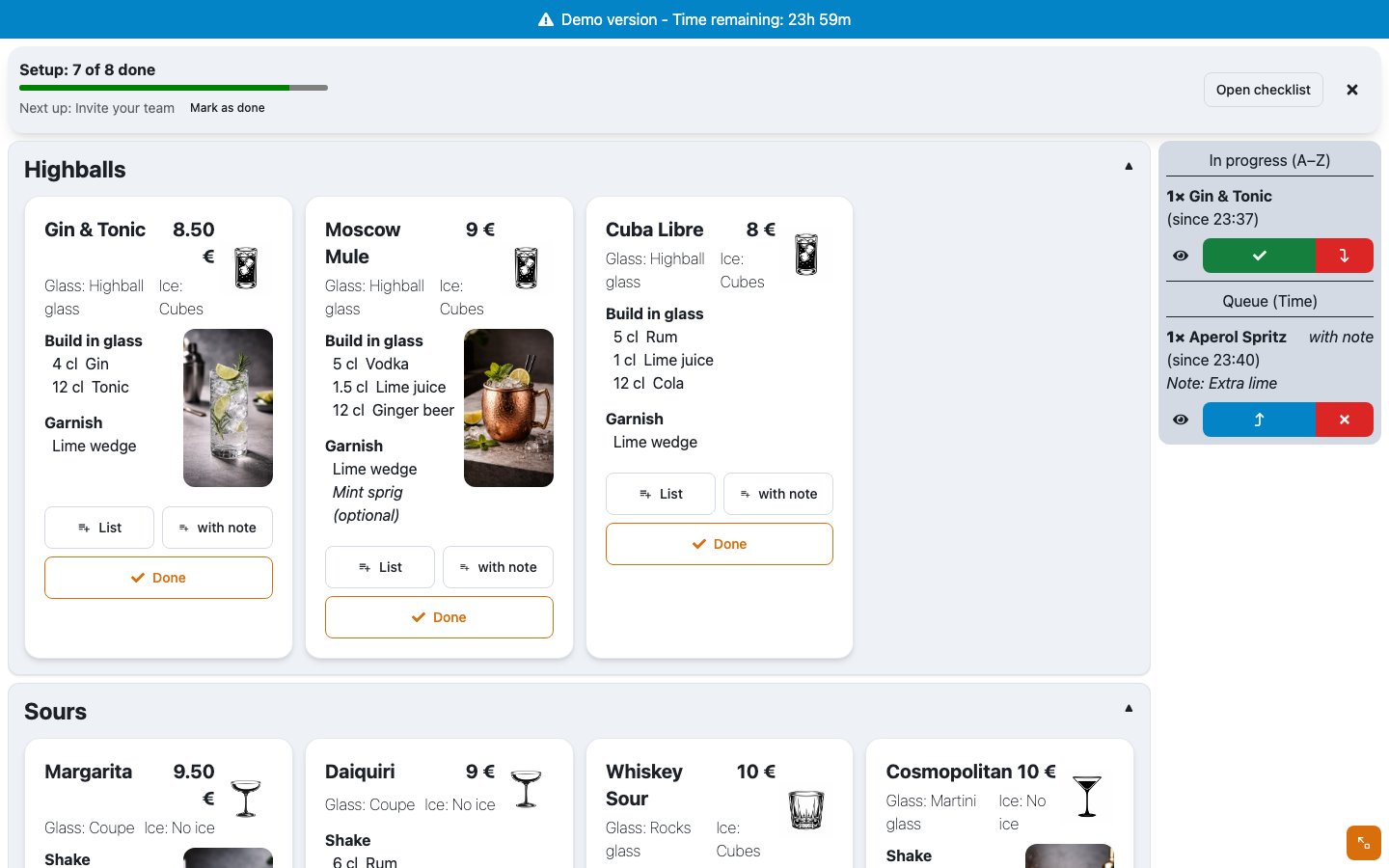
- Nutze in der Warteschlange das Augensymbol, um das Rezept zu öffnen und Notiz und gewünschte Menge zu sehen. Die Zeile zeigt auch, wie lange sie wartet, indem sie die Zeit ihres ältesten Eintrags anzeigt.
- Wähle den nach oben gedrehten Pfeil, um eine Portion nach Wird gemacht zu verschieben. Nutze den nach unten gedrehten Pfeil unter Wird gemacht, um eine zurück in die Warteschlange zu legen. Das Starten oder Zurücklegen eines Drinks erfasst keine Zubereitung.
- Ist der Drink fertig, nutze den grünen Haken. Das erfasst eine Zubereitung und entfernt eine passende Portion. Eine Zeile mit
3×sind weiterhin drei einzelne Portionen; hake jede ab, die du tatsächlich gemacht hast. Willst du Drinks direkt in der Warteschlange abhaken, aktiviere Schnelles abhaken anzeigen unter Ansichtsoptionen → Anzeige → Warteschlange. - Um eine wartende Portion abzubrechen, nutze das rote ×. Das entfernt eine passende Portion, ohne sie als gemacht zu zählen. Lege eine Portion, die bereits in Bearbeitung ist, vor dem Abbrechen zurück. Nutze nicht Gemacht, um einen Drink abzubrechen.
Wähle unter Ansichtsoptionen → Anzeige → Warteschlange → Gruppierung Cocktailname (A-Z), um wartende Portionen nach Cocktail und Notiz zu gruppieren. Keine (Chronologisch) listet die ältesten zuerst und kann benachbarte identische Portionen weiterhin zusammenfassen. Wird gemacht ist unabhängig von dieser Einstellung alphabetisch gruppiert. Das sind Ansichten derselben gemeinsamen Liste, keine getrennten Tickets für jeden Gast oder jedes Teammitglied. Abschluss und Abbruch passen auf die älteste Portion mit demselben Cocktail und derselben Notiz, sodass eine passende Portion aus dem anderen Bereich verschwinden kann.
Warteschlangenaktionen erzeugen keine Einträge im Verlauf eines Rezepts. Das Abschließen eines Drinks erzeugt eine Statistikbuchung, keinen Rezeptverlaufseintrag.
Musst du das Rezept für mehrere Portionen skalieren, nutze Menge anpassen in den Rezeptdetails und gib einen Prozentwert ein, etwa 200 für einen doppelten Ansatz. Das ändert die angezeigten Rezeptmengen, nicht die Menge in der Warteschlange oder die Anzahl der Buchungen.
Ändert sich eine Zeile oder verschwindet sie, während du sie ansiehst, hat möglicherweise ein anderer Bartender gehandelt. Prüfe die aktualisierte Liste, bevor du eine Aktion wiederholst. Gemacht ist eine Buchungsaktion, kein Statusschalter: Wiederholen kann einen zusätzlichen Protokolleintrag erzeugen. Ein Manager kann einen falschen Eintrag in den Buchungs-Logs entfernen, das legt einen Drink aber nicht zurück in die Warteschlange.
Cocktailbewertungen ansehen oder hinzufügen
- Öffne die Detailansicht des Cocktails über eine Karte, die Suche oder die Warteschlange. Ansichtsoptionen → Anzeige → Rezeptbereich → Bewertung anzeigen zeigt Bewertungen auch auf Rezeptkarten.
- Wähle im Bewertungsbereich Bewertung hinzufügen, wähle ein bis fünf Sterne und gib optional einen Namen und einen Kommentar ein. Das Formular startet mit drei ausgewählten Sternen; prüfe also den Wert, bevor du Hinzufügen wählst.
- Nutze das Informationssymbol neben einer bestehenden Bewertungszusammenfassung, um den Durchschnitt, die Anzahl der Bewertungen und die einzelnen Einträge zu sehen. Das Suchfeld findet Namen und Kommentare. Ein Manager kann das Papierkorbsymbol neben einem Eintrag nutzen und das Löschen bestätigen.
Eine Bewertung ist Rezept-Feedback; ihr Hinzufügen schließt keinen Warteschlangeneintrag ab und erzeugt keine Buchung. Siehst du Fehler beim Laden der Bewertungen, prüfe die Verbindung und nutze den Aktualisieren-Button im Bewertungsbereich. Bewertungen und Warteschlange brauchen eine Verbindung. Zeigt die Anwendung ein Offline-Banner, nutze zwischengespeicherte Rezepte als Referenz und erfasse den Service separat, bis die Verbindung wieder besteht.