Zutaten & Bar-Inventar
Lege die Datensätze an, die deine Bar in Cocktailrezepten wiederverwendet: Zutaten, Servicegläser und Garnituren. Diese Datensätze gehören zur gewählten Workspace. Das Bearbeiten eines gemeinsamen Datensatzes ändert die Informationen in allen Rezepten, die darauf verweisen; es entsteht keine eigene Version pro Cocktail.
Öffne deine Workspace und gehe zu Verwalten → Zutaten, Gläser oder Garnituren. Ein Manager oder höher kann diese Datensätze anlegen und bearbeiten, duplizieren und JSON importieren. Löschen erfordert Admin oder Owner. Ein Admin oder Owner pflegt außerdem Einheiten, Umrechnungen, Eis und Zubereitungsmethoden in den Rezepteinstellungen. Kannst du einen Editor nicht durch Klick auf den Datensatznamen öffnen, prüfe die gewählte Workspace und deine Rolle. Hast du noch keine Workspace eingerichtet, beginne mit Erste Schritte.
Zutat hinzufügen oder aktualisieren
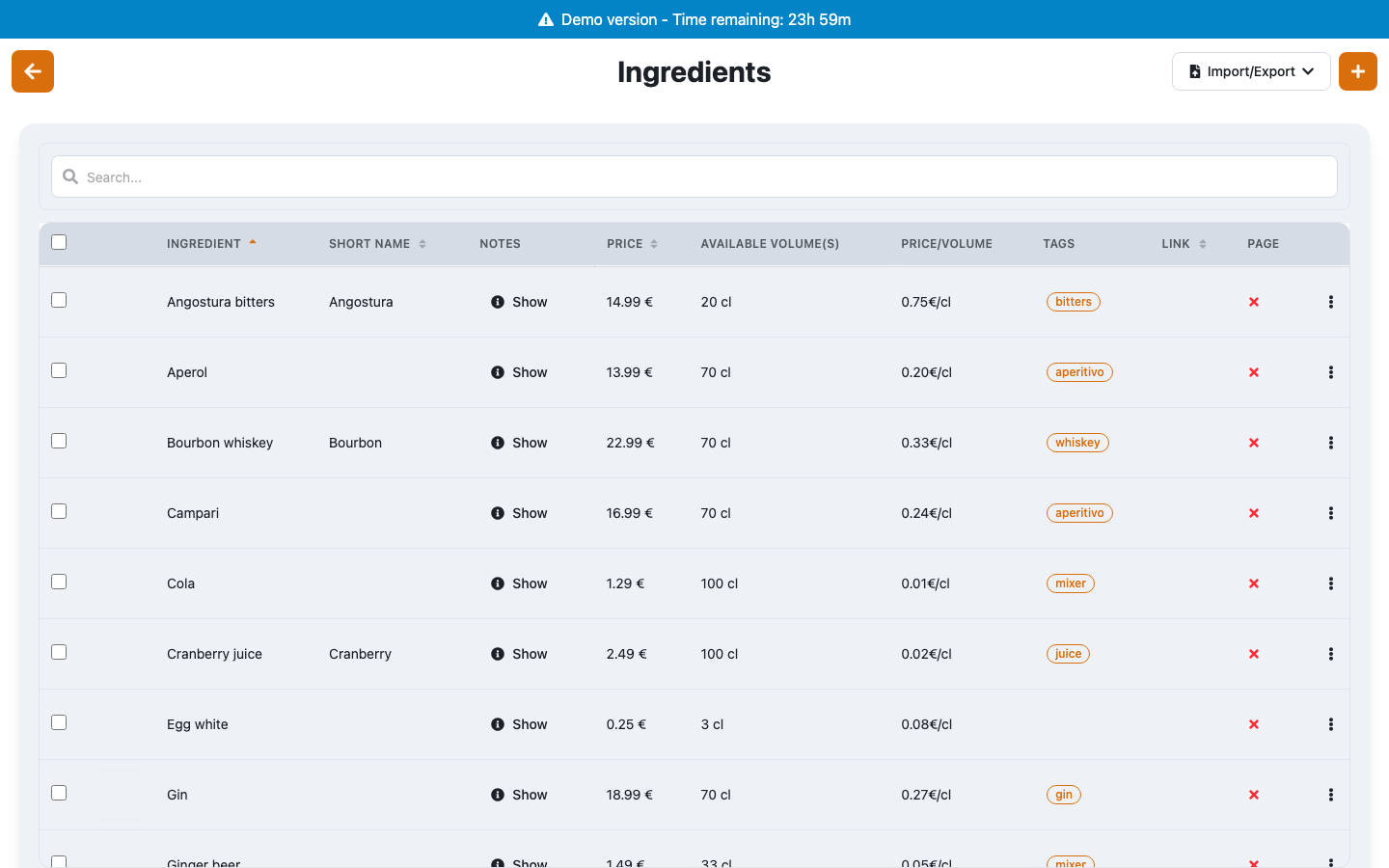
- Suche unter Verwalten → Zutaten das Produkt, bevor du es anlegst. Existiert es bereits, klicke auf den Namen, um es zu bearbeiten. Andernfalls nutze den +-Button.
- Gib unter Allgemein den Namen der Zutat ein. Verwende einen Namen, den das Personal findet, etwa
House dry gin. Die Eigene Bezeichnung ist ein optionaler kürzerer Name für die Rezeptanleitung der Bar, nicht der Name in der Gästekarte. - Gib den Preis und die passende Packungsmenge ein. Füge Tags hinzu, die das Team zur Klassifizierung der Zutat nutzt.
- Füge bei Bedarf eine Allgemeine Zutatenbeschreibung und Notizen hinzu. Beschreibe zum Beispiel das Produkt oder seine Herkunft in der Beschreibung und schreibe Lager- oder Zubereitungshinweise in die Notizen.
- Erfasse unter Gästeinformationen Alkoholgehalt, Allergene und Zusatzstoffe des Produkts. Wähle dann Erstellen oder Speichern und prüfe das Ergebnis in der Liste.
Eine Warnung zu ähnlichem Namen oder ähnlichem Link ist eine Aufforderung, auf Duplikate zu prüfen. Ist der Datensatz dasselbe Produkt, aktualisiere ihn, statt einen zweiten Eintrag anzulegen. Beschreibt er ein anderes Produkt, wähle einen Namen, der den Unterschied deutlich macht.
Packungspreis und Mengen festlegen
Der Preis ist das, was du für eine Packung zahlst. Jede Zeile unter Mengen gibt an, wie viel du von dieser Packung bekommst, ausgedrückt in einer Einheit, die in Rezepten verfügbar sein soll. Die Zeilen sind verschiedene Arten, dieselbe bepreiste Packung zu messen, keine getrennten Preise und keine Anzahl an Packungen auf Lager.
- Gib für eine Flasche mit 700 mL zu 14,00 € bei Preis
14.00ein. - Gib unter Weitere Menge hinzufügen
70ein, wähleclund klicke Hinzufügen. Prüfe, dass70 clin der Liste erscheint. Der Preis pro cl beträgt 0,20 €, also kosten5 clin einem Rezept 1,00 € vor weiteren Zutaten oder Garnituren. - Misst du diese Zutat auch in mL, füge
700 mLhinzu oder übernimm diese Entsprechung aus den Mengenvorschlägen, falls angezeigt. Pro Einheit ist nur eine Zeile erlaubt. Um eine bestehende Menge zu ändern, entferne ihre Zeile, gib die korrigierte Menge ein und füge sie erneut hinzu. - Speichere. Vergleiche zurück in der Liste Verfügbare Menge(n) und Preis/Menge mit der Packung. Gehe bei Artikeln, die nach Stückzahl verkauft werden, genauso vor: 3 € für eine Packung mit 12 bedeutet
12in der Stückeinheit deiner Workspace, nicht1. Kennst du den Packungspreis nicht, lass das Feld leer und verlasse dich nicht auf die resultierenden Rezeptkosten, bis du ihn ergänzt hast.
Die Einheitenauswahl eines Rezepts basiert auf den gespeicherten Mengenzeilen der Zutat. Eine Einheit oder Umrechnung der Workspace allein fügt diese Auswahl nicht zum Rezept hinzu. Speichere die Zutat mit der benötigten Menge und öffne den Rezepteditor erneut, falls sich die Auswahl nicht aktualisiert hat. Du kannst eine Zutat nach Bestätigung der Warnung ohne Mengen speichern, füge aber eine Menge hinzu, bevor du sie in einer neuen Rezeptzeile verwendest.
Verfügbare Menge(n) ist keine Bestandsanzeige. Diese Bildschirme erfassen keine vorhandenen Mengen, ziehen beim Zubereiten eines Drinks nicht automatisch Bestand ab und bieten keinen Schalter für „Zutat ausverkauft“. Geht ein Produkt aus, markiere die betroffenen Cocktails als Heute aus. Nutze Mengenkalkulationen, um zu planen, wie viel du einkaufen musst, nicht um festzuhalten, was im Regal steht.
Produktdetails über einen Link importieren
Du kannst einen Produktlink manuell eingeben. Der Button Über Link importieren steht für Produktseiten von expert24.com, conalco.de, rumundco.de oder delicando.com zur Verfügung. Füge die URL in das Zutatenformular ein und klicke den daneben liegenden Importbutton.
Sind Daten verfügbar, kann das Formular Name, einen Preis ungleich null, eine Menge und ein Bild ausfüllen. Hat die Workspace die Einheit CL, kann ein importiertes Volumen die aktuelle Mengenliste durch eine einzelne cl-Zeile ersetzen. Prüfe Produkt, Packungsgröße, Preis und Bild vor dem Speichern, besonders beim Aktualisieren einer bestehenden Zutat. Füge Entsprechungen, die du noch brauchst, wieder hinzu. Lässt sich die Shopseite nicht lesen oder sind die Felder unvollständig, gib die Werte manuell ein. Das ist ein einmaliges Ausfüllen des Formulars, keine Live-Verbindung zu Preis oder Bestand, und es prüft weder Allergene noch Zusatzstoffe oder Alkoholgehalt.
Gästeinformationen an der Quelle pflegen
- Alkoholgehalt (% vol): Gib eine Zahl von 0 bis 100 aus den Produktinformationen ein. Verwende
0nur, wenn bestätigt ist, dass das Produkt keinen Alkohol enthält; lass das Feld leer, wenn der Wert unbekannt ist. - Allergene und Zusatzstoffe: Wähle, was du anhand der aktuellen Verpackung oder Lieferantenangaben geprüft hast. Bei Glutenhaltiges Getreide oder Schalenfrüchte kannst du, sofern bekannt, auch die konkreten Getreide- oder Nusssorten wählen.
- Angaben vollständig: Aktiviere dies erst, nachdem du Allergene und Zusatzstoffe geprüft hast. Leere Listen sind nicht dasselbe wie eine Prüfung, die nichts ergeben hat.
- Name für Gäste: legt den Zutatennamen für Gäste fest. Ist er leer, wird standardmäßig der Zutatenname verwendet. Auf Gästekarte ausblenden lässt die Zutat in den Zutatenlisten für Gäste weg; es entfernt ihre Allergene oder Zusatzstoffe nicht aus den Gästeinformationen des Cocktails.
Um mehrere Zutaten oder Garnituren gemeinsam zu prüfen, gehe zu Verwalten → Allergene & Alkohol. Wähle Zutaten oder Garnituren, nutze Nur unvollständige, um ungeprüfte Datensätze zu finden, und wähle nach dem Bearbeiten Änderungen speichern. Prüfe nach dem Austausch eines Produkts die Gäste-Vorschau des gespeicherten Cocktails und die tatsächliche Gästekarte. Ein App-Feld ersetzt nicht die Prüfung von Verpackung, Zubereitung und Kreuzkontakt.
Servierglas hinzufügen
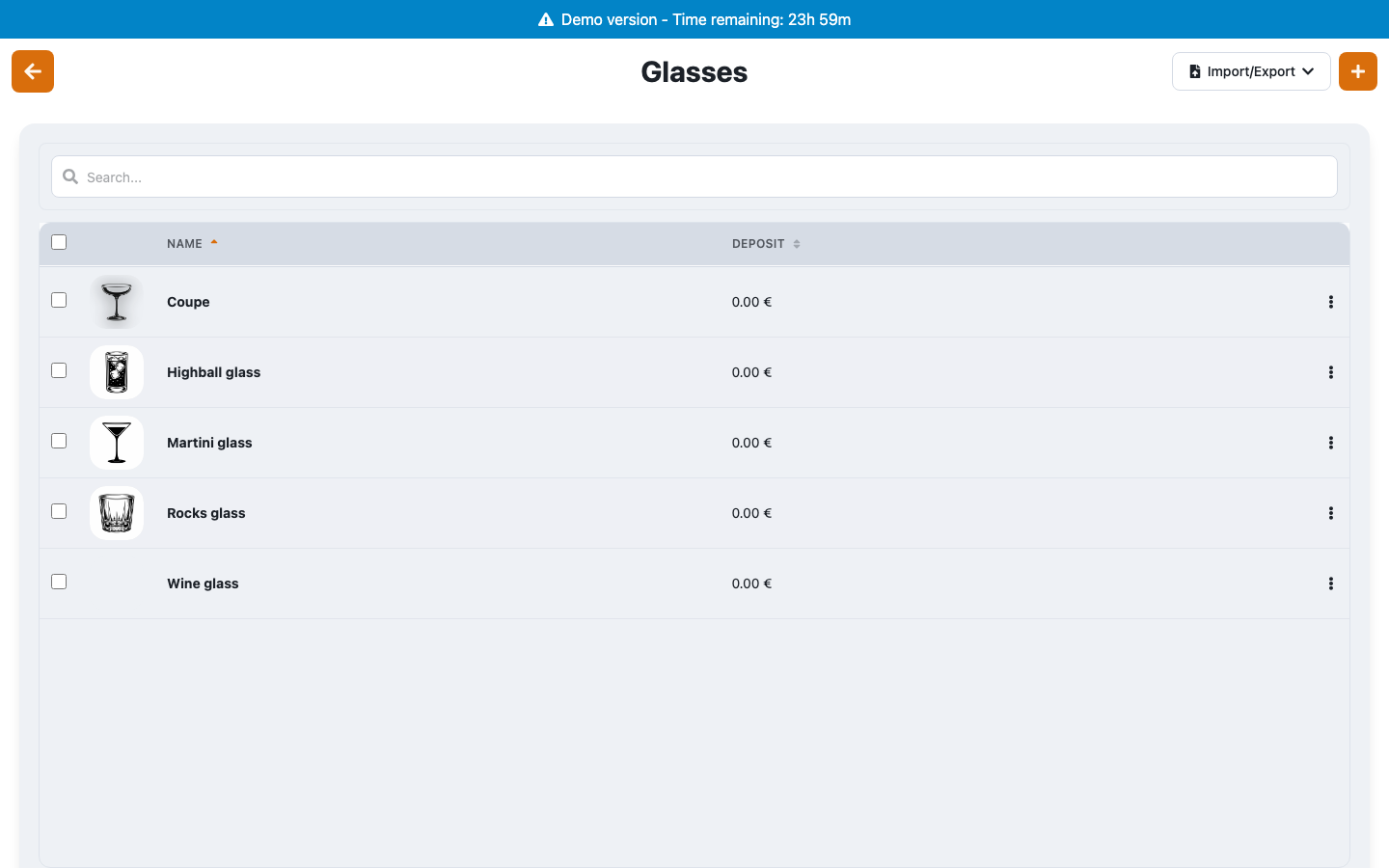
- Gehe zu Verwalten → Gläser. Klicke + oder wähle einen bestehenden Namen.
- Gib einen erkennbaren Namen ein, etwa
Highball 30 cl. Gib das erstattbare Pfand pro Glas ein (0, falls keines) und das Volumen in cl (30für ein 300-mL-Glas). Ein Volumen von0lässt das Fassungsvermögen unbestimmt. - Füge optional ein Foto hinzu und wähle Erstellen oder Speichern. Wähle beim Bearbeiten eines Cocktails das Glas unter Allgemein → Glas.
Das Fassungsvermögen beschreibt das Gefäß; es skaliert das Rezept nicht. Das Pfand ist getrennt vom Verkaufspreis des Rezepts. Siehe Barbetrieb für Service und Pfandabwicklung.
Garnitur hinzufügen
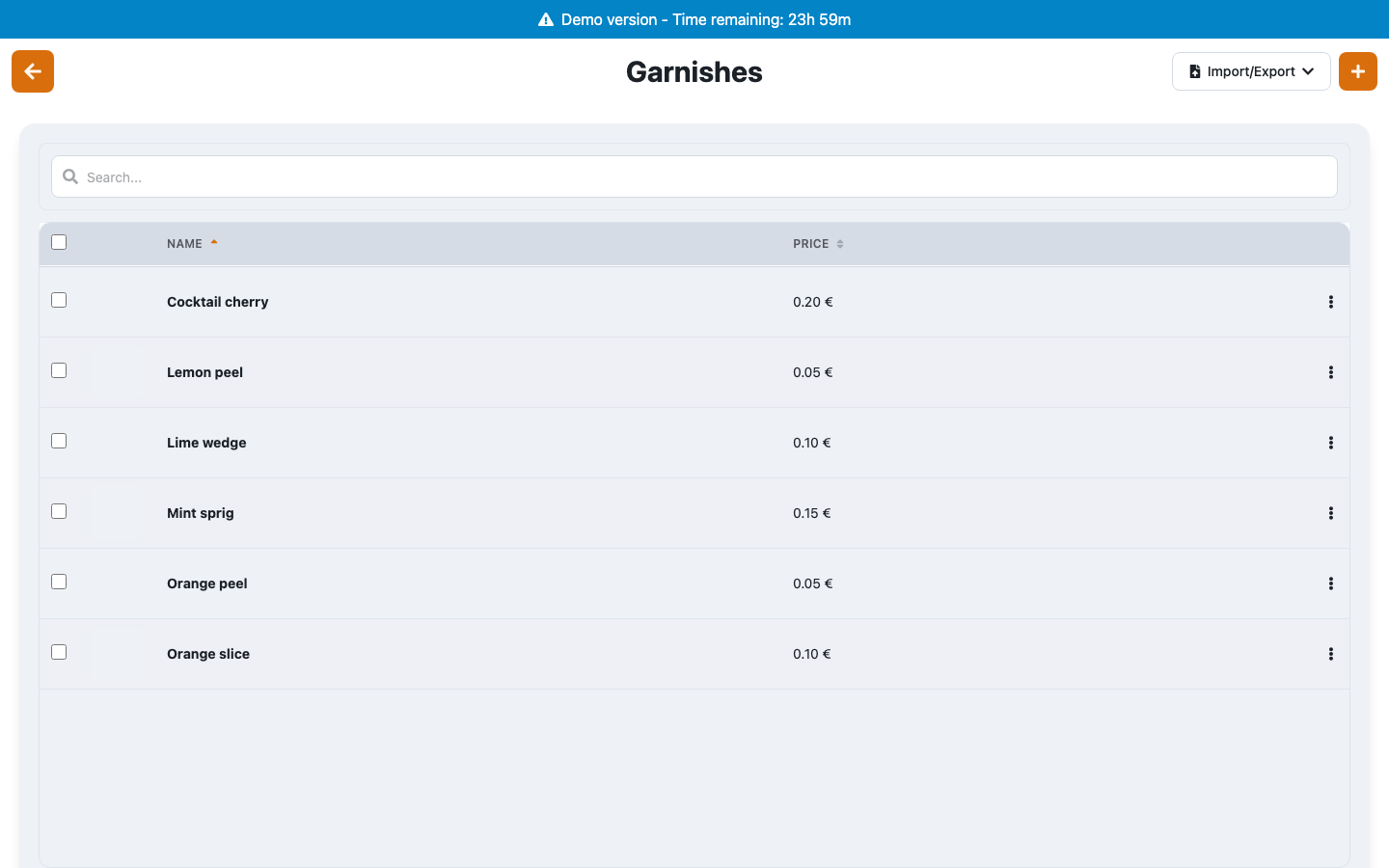
- Gehe zu Verwalten → Garnituren. Klicke + oder wähle einen bestehenden Namen.
- Gib den Namen und, falls bekannt, den Preis für eine zubereitete Garnitur ein. Ergibt zum Beispiel eine Orange für 1 € fünf Zesten, nimm 0,20 € pro Zeste statt des Preises der ganzen Orange.
- Füge optional ein Foto, eine Allgemeine Beschreibung und Notizen für Lagerung oder Zubereitung hinzu.
- Prüfe Allergene, eventuelle Allergenquellen und Zusatzstoffe unter Gästeinformationen. Markiere Angaben vollständig, wenn geprüft, und speichere dann.
Nutze einen Garniturdatensatz für etwas, das als abschließender Akzent serviert wird. Nutze eine Zutat in einer Zubereitungszeile für etwas, das in den Drink gemischt wird. Der Cocktail-Editor steuert, ob eine Garnitur optional oder eine Alternative ist, und kann eine cocktailspezifische Notiz tragen, ohne die gemeinsame Garnitur zu ändern.
Inventarbild hinzufügen oder ersetzen
Klicke Bild hinzufügen oder die vorhandene Bildkachel. Wähle eine Bilddatei oder lade eine direkte Bild-URL; auf unterstützten Mobilgeräten kannst du auch die Kamera nutzen. Schneide das quadratische Bild zu, übernimm es und speichere dann das Hauptformular. Unter Bild bearbeiten kannst du das Foto ersetzen, neu zuschneiden oder entfernen. Gib einen Bildnachweis ein, wo der Editor ihn anbietet, und prüfe ihn erneut, wenn du das Bild ersetzt. Gespeichert wird nur der Zuschnitt; behalte also die Originaldatei, falls du später einen anderen Zuschnitt brauchst.
Einheiten, Umrechnungen und Eis einrichten
Ein Admin oder Owner kann Verwalten → Einstellungen → Rezept-Stammdaten öffnen. Nutze einen einheitlichen Satz an Einheiten und Bezeichnungen in der gesamten Workspace. Arbeiten Teammitglieder in verschiedenen Inhaltssprachen, siehe Einstellungen für Sprach- und Bezeichnungseinrichtung.
Einheiten und Umrechnungen
- Wähle unter Einheiten Hinzufügen. Gib einen Einheitenschlüssel (zum Beispiel
CLoderPIECE) und die Anzeigebezeichnungen für die verwendeten Sprachen ein. - Wähle unter Umrechnungen Hinzufügen. Wähle Quell- und Zieleinheit und lege einen positiven Faktor fest: eine Quelleinheit = Faktor × Zieleinheit. Von
clnachmLverwendest du zum Beispiel10, nicht0.1. - Prüfe die Umkehrung und öffne Automatisch generierte Umrechnungen, wenn du implizite Umrechnungen über eine andere Einheit prüfen willst. Bearbeite die manuelle Umrechnung statt einer automatisch generierten Zeile. Lege keine zweite manuelle Umrechnung für dasselbe Paar in umgekehrter Richtung an.
- Öffne die Zutat, prüfe die Mengenvorschläge und füge die Messungen hinzu, die in Rezepten verfügbar sein sollen. Eine Änderung einer Umrechnung ist kein Massen-Neuschreiben gespeicherter Zutatenmengen oder Rezeptmengen.
Nutze globale Umrechnungen für Beziehungen, die in deiner gesamten Workspace gelten, etwa cl zu mL. Lege keinen allgemeinen Faktor Flasche-zu-cl oder Stück-zu-mL fest, wenn Flaschengrößen oder Ausbeuten je Produkt variieren. Erfasse stattdessen die produktspezifische Packungsmenge an der Zutat.
Eisoptionen
Wähle unter Eis Hinzufügen und gib Schlüssel und Bezeichnungen ein. Lege Optionen an, die dem entsprechen, was das Team serviert, etwa Cubes, Crushed ice oder No ice. Nutze Bearbeiten, um Anzeigebezeichnungen zu ändern. Wähle in jedem Rezept im Feld Allgemein → Eis eine Eisoption, auch eine Option ohne Eis, wenn der Drink ohne Eis serviert wird.
Eis ist hier eine Serviceanweisung, kein Lagerbestand und keine Rezeptmenge. Das Löschen einer Eisoption entfernt ihre Verweise in Rezepten. Ersetze sie zuerst in den betroffenen Rezepten, wenn diese weiterhin eine Eisauswahl brauchen.
Tags und Gästefilter organisieren
Füge Tags im Feld Tags einer Zutat oder eines Cocktails hinzu. Verwende vorhandene Schreibweisen wieder, damit das Personal einheitlich filtern kann. Ein Zutaten-Tag kann in einem Cocktail-Editor als Vorschlag angeboten werden; er wird nicht automatisch zum Cocktail hinzugefügt.
Unter Verwalten → Tags & Filter kann ein Manager oder höher bereits verwendete Tags organisieren. Weise eine Kategorie zu, lege Anzeige-Bezeichnungen für Inhaltssprachen fest, wähle eine Farbe und steuere die Sichtbarkeit Öffentlich. Nutze Als Gästefilter anzeigen bei einer Kategorie, wenn sie für die Gästefilterung verfügbar sein soll, und speichere dann. Ein nicht öffentlicher Tag bleibt intern; prüfe außerdem, dass die Ausgabe der Gästekarte so konfiguriert ist, dass sie die gewünschten Tags oder Kategorien nutzt. Halte zum Beispiel einen Tag staff-training privat und mache einen Tag citrus nur öffentlich, wenn er für Gäste nützlich ist. Tags liefern keine Allergenkennzeichnung.
Datensätze duplizieren, Verweise prüfen oder löschen
Öffne das Drei-Punkte-Menü am rechten Ende einer Zeile für Zutat, Glas oder Garnitur. Duplizieren erstellt einen neuen Datensatz mit dem eingegebenen Namen und öffnet dessen Editor. Prüfe alle kopierten Werte, einschließlich Fotos und Gästeinformationen. Bestehende Rezepte verweisen weiterhin auf das Original. Nutze Verlauf anzeigen, um Änderungen einzusehen, statt nur zur Kontrolle ein Duplikat zu erstellen.
Zutaten, Gläser und Garnituren haben keine Archivierungsaktion. Behalte ungenutzte Datensätze, wenn Rezepte sie noch brauchen. Muss ein Admin oder Owner einen löschen:
| Datensatz | Was passiert bei Löschen |
|---|---|
| Zutat oder Glas | Die App prüft Verweise und listet die Cocktails auf, die das Löschen verhindern. Ersetze oder entferne den Verweis in jedem Rezept, auch in archivierten Rezepten, falls aufgeführt, speichere und versuche es dann erneut. Das Archivieren eines Cocktails entfernt seine Verweise nicht. |
| Garnitur | Das Löschen entfernt sie aus den Cocktails, die sie verwenden. Prüfe abhängige Rezepte und ersetze die Garnitur bei Bedarf vor dem Löschen. |
| Einheit | In den Rezept-Stammdaten wird das Löschen blockiert, wenn Cocktailzeilen die Einheit verwenden. Aktualisiere zuerst diese Zeilen; prüfe auch Zutatenmengen und Umrechnungen, die auf der Einheit beruhten. |
| Eis | In den Rezept-Stammdaten entfernt das Löschen die Eisauswahl dort, wo sie verwendet wird. |
Folge der Bestätigungsabfrage erst, nachdem du die Auswirkungen geprüft hast. Um einen Drink von der Karte zu nehmen, ohne sein Rezept oder die Inventardatensätze zu löschen, archiviere stattdessen den Cocktail.
Inventardatensätze mit JSON verschieben
Export: Öffne in der Liste Zutaten, Gläser oder Garnituren das Drei-Punkte-Menü einer Zeile und wähle Als JSON exportieren, oder hake mehrere Zeilen an und nutze N ausgewählt → Als JSON exportieren (N).
Import: Öffne in der Ziel-Workspace dieselbe Art von Liste und wähle Import/Export → Aus JSON importieren. Lade eine zuvor für diese Datensatzart exportierte Datei hoch, wähle die Einträge und löse dann Namenskonflikte. Wähle je nach Eintrag Überschreiben, Trotzdem erstellen, Umbenennen oder Überspringen. Prüfe die Zusammenfassung und wähle Import starten. Öffne die importierten Datensätze erneut, um Mengen, Preise, Bezeichnungen und Gästeinformationen zu prüfen. Packungseinheiten von Zutaten werden nach Namen zugeordnet; wird keine Entsprechung gefunden, kann der Import eine Einheit anlegen. Prüfe nach dem Import die Einheiten und Umrechnungen im Ziel.
Überschreiben ändert den bestehenden Datensatz, sodass Rezepte, die darauf verweisen, die aktualisierten Daten nutzen. Meldet ein Import einen ungültigen Eintrag, prüfe den Fehler und korrigiere die Datei oder exportiere sie erneut, bevor du es nochmals versuchst. Inventar-JSON verschiebt die gewählten Datensätze, nicht die Rezepte, die sie verwenden, nicht das Kartenlayout und nicht die Konfiguration der Workspace. Nutze Cocktail-JSON, um Rezepte mit ihren Abhängigkeiten zu verschieben, oder Backups für ein Backup der Workspace.