Externer Monitor & Signage
Nutze den Externen Monitor, um Bilder, PDF-Seiten und aktuelle Gästekarten auf einem Fernseher oder einem anderen Display in einer Schleife anzuzeigen. Ein Manager oder höher der Workspace konfiguriert ihn unter Verwalten → Karten & Gäste → Externer Monitor. Das Display selbst öffnet sich in einem Browser über einen eigenen Link und braucht keine Anmeldung des Personals.
Display einrichten
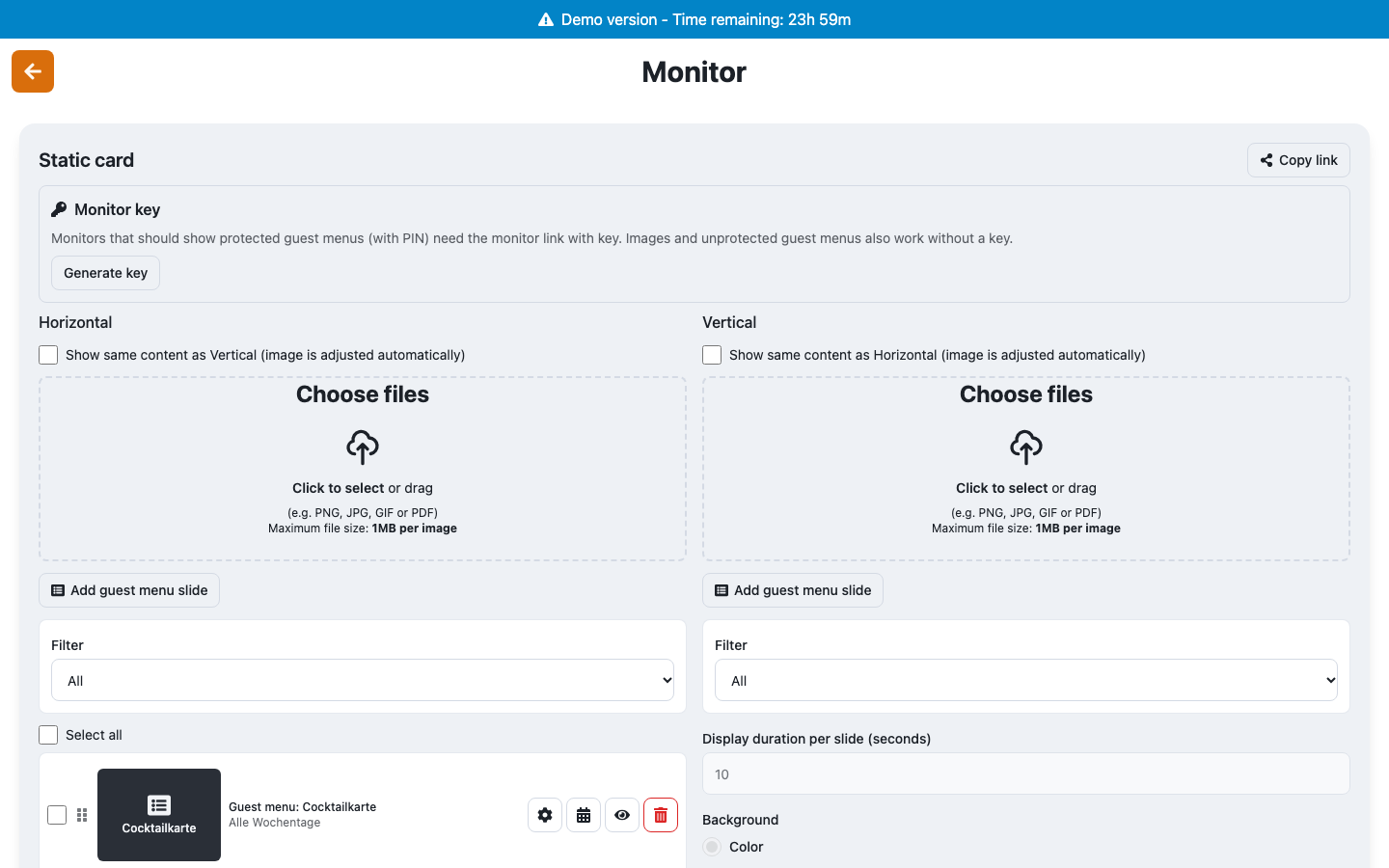
- Suche auf der Seite Monitor im Panel Statische Karte nach Horizontal (Querformat) und Vertikal (Hochformat). Arbeite in dem Format, das dein Bildschirm nutzt; der Display-Link wählt ein Format anhand der Ausrichtung des Browserfensters.
- Lege in diesem Format Dateien im Upload-Bereich ab oder wähle Dateien wählen. Unterstützte Beispiele sind PNG, JPG, GIF und PDF. Ein PDF wird zu einem Bild-Slide pro Seite, nicht zu einem interaktiven Dokument. Der Uploader zeigt 1MB pro Bild als Richtwert an, aber die Ablagefläche erzwingt diesen Wert nicht selbst; Bildkomprimierung und PDF-Konvertierung entscheiden, ob eine Datei verarbeitet werden kann. Schlägt ein großes PDF oder ein gemischter Stapel fehl, versuche weniger Seiten oder kleinere unterstützte Bilder und prüfe, welche Slides hinzugefügt wurden, bevor du erneut hochlädst.
- Setze den Filter auf Alle und ziehe Slides an ihren Ziehpunkten, um die Rotation anzuordnen. Sortierst du eine gefilterte Liste um, werden Slides außerhalb des Filters in der gespeicherten Reihenfolge hinter die sichtbaren verschoben. Nutze die Bildminiatur, um einen Upload zu prüfen, das Auge, um einen Slide zu aktivieren oder zu deaktivieren, oder das Papierkorbsymbol, um einen zu entfernen. Um das Bild zu ändern, lade ein Ersatzbild hoch und entferne den alten Slide.
- Lege bei Bildern die Anzeigedauer pro Slide (Sekunden) fest. Wähle unter Hintergrund Farbe und nutze die Farbauswahl, oder wähle Unscharfer Hintergrund, um hinter dem Slide eine unscharfe Kopie des Slide-Bildes zu nutzen. Diese Optionen sind verfügbar, sobald du Inhalte hast oder die Spiegelung aktivierst.
- Klicke Reihenfolge und Anzeigedauer speichern, um Reihenfolge, Dauer und Hintergrundänderungen zu speichern. Uploads, Slide-Aktivierung und Zeitpläne werden gespeichert, wenn du die jeweiligen Bedienelemente nutzt. Prüfe die Live-Vorschau und öffne dann den Link auf dem tatsächlichen Bildschirm, um das Ergebnis zu prüfen.
Dieselben Slides in beiden Ausrichtungen wiederverwenden
Aktiviere im Zielformat Zeige denselben Inhalt wie Horizontal (Bild wird automatisch angepasst) oder Zeige denselben Inhalt wie Vertikal (Bild wird automatisch angepasst). Die App speichert diese Änderung sofort. Das Ziel nutzt die Slides und Zeitpläne der Quelle mit eigener Anzeigedauer und eigenem Hintergrund, und die Bilder werden an diese Ausrichtung angepasst. Wähle eine Quellrichtung, keine Spiegelung in beide Richtungen. Die ursprünglichen Slides des Ziels bleiben gespeichert, sind aber deaktiviert. Schaltest du die Spiegelung später aus, prüfe Aktivierung und Zeitplan jedes Slides, den du wieder anzeigen willst.
Slides zeitlich planen
- Nutze das Kalendersymbol (Zeitplan bearbeiten) an einem Slide. Wähle seine Wochentage; sind keine Wochentage gewählt, gilt jeder Tag. Setze Startdatum und/oder Enddatum, um ihn auf einen einschließenden Datumsbereich zu begrenzen. Ein leeres Ende oder ein leerer Beginn lässt diese Seite offen. Der Zeitplan eines Slides kennt keine Stunden oder Minuten.
- Um die übliche Rotation zu ersetzen, solange dieser Slide aktiv ist, aktiviere Nur in diesem Zeitraum anzeigen (ersetzt andere Karten). Aktiviere zum Beispiel ein exklusives Eventbild für einen Samstag, indem du beide Daten auf diesen Samstag setzt. Reguläre Slides werden fortgesetzt, wenn der exklusive Slide nicht mehr aktiv ist.
- Klicke Anwenden. Stelle sicher, dass der Slide auch aktiviert ist: Das Setzen eines Datums schaltet keinen deaktivierten Slide ein. Der Slide muss sowohl aktiviert sein als auch innerhalb seiner gewählten Daten und Wochentage liegen, um angezeigt zu werden.
- Für denselben Zeitplan auf mehreren Slides hake ihre Kontrollkästchen an und nutze die Sammelaktionen Anwenden, Aktivieren oder Deaktivieren. Das Sammel-Anwenden ersetzt die Zeitplanfelder der gewählten Slides, einschließlich des Leerens leer gelassener Daten. Alle auswählen gilt für die gefilterte Liste, aber zuvor angehakte Slides können beim Wechsel des Filters ausgewählt bleiben. Prüfe die Anzahl der Auswahl oder nutze Auswahl aufheben, bevor du Änderungen anwendest.
Aktuell aktiv, Wochentag und Zeitraum unter Filter grenzen die Verwaltungsliste ein; sie ändern die Rotation nicht. Der Zeitraum filtert hier nach Datum. Erscheint Exklusive Zeiträume überschneiden sich, ändere die Daten, mache einen Slide nicht exklusiv oder deaktiviere den kollidierenden Slide. Die App prüft aktivierte exklusive Slides innerhalb desselben Formats nach Datumsbereich, auch wenn sie verschiedene Wochentage haben. Ein offener exklusiver Bereich kann viele andere Daten überschneiden.
Eine Live-Gästekarte in die Rotation aufnehmen
- Aktiviere im Gästekarten-Editor Ausgaben → Monitor und veröffentliche die Karte. Wähle dann auf der Seite Externer Monitor im passenden Format Gästekarte-Slide hinzufügen.
- Wähle Aktive Gästekarte, um der Karte zu folgen, die gemäß Zeitplan der Gästekarten aktuell aktiv ist, oder wähle eine bestimmte Karte. Eine bestimmte Karte wird übersprungen, wenn sie zu diesem Zeitpunkt nicht öffentlich verfügbar ist. Das Planen des Slides veröffentlicht die Karte nicht und überschreibt ihren eigenen Zeitplan nicht.
- Lass die Anzeigeoptionen auf Wie in der Gästekarte, um ihre Einstellungen zu übernehmen, oder wähle Überschreibungen für Sprache, QR-Code, Spalten und Sekunden pro Seite. Feste Sprache nutzt einen Sprachcode aus deiner Karte; Sprachen abwechseln wechselt die Sprache nach einem vollen Satz an Seiten. Das Layout versucht zuerst eine kleinere Schrift und paginiert dann, was nicht passt. Die ganze Karte kommt an die Reihe, bevor die Rotation zum nächsten Slide geht, auch wenn das länger dauert als ein Bild-Slide.
- Wähle Gästekarte-Slide hinzufügen, um zu speichern. Um ihn später zu ändern, wähle seine Miniatur oder das Einstellungssymbol und wähle Speichern. Zeigst du einen QR-Code, führt er zur öffentlichen Gästekarte, nicht zum Monitor-Link.
Die Monitor-Ausgabe der Gästekarte und externes Signage sind verschiedene Dinge. Im Gästekarten-Editor steuern die Monitor-Einstellungen und ihre Quer- und Hochformat-Vorschauen, wie diese eine Karte für einen Bildschirm gerendert wird. Sie fügen sie nicht der Signage-Rotation hinzu. Nutze den Externen Monitor, um sie mit anderen Slides zu mischen, den Slide-Zeitplan festzulegen und den Display-Link zu erhalten. Gib Gästen den öffentlichen Kartenlink, damit sie auf ihren Smartphones stöbern können.
Den Monitor öffnen und seinen Schlüssel verwalten
- Wähle in der Statischen Karte Link kopieren und füge ihn im Browser des Display-Geräts ein. Maximiere den Browser oder nutze seinen Vollbildmodus, wenn das Display den Bildschirm füllen soll. Die Seite lädt ihre Rotation etwa alle fünf Minuten im Hintergrund neu; lade sie manuell neu, um eine Änderung sofort zu prüfen.
- Ohne Schlüssel können aktivierte Bild-Slides und verfügbare ungeschützte Karten angezeigt werden. Eine PIN-geschützte Gästekarte wird übersprungen, wenn das Display keinen gültigen Monitor-Schlüssel hat. Wähle Schlüssel erzeugen und kopiere den Monitor-Link mit Schlüssel, öffne dann den Monitor mit diesem vollständigen Link erneut.
- Behandle den Link mit Schlüssel als privat und behalte ihn auf Display-Geräten. Link kopieren in der Kopfzeile der Statischen Karte enthält den Schlüssel ebenfalls, sobald einer existiert. Der Monitor-Schlüssel ist getrennt von der Gäste-PIN und von API Keys der Workspace. Er meldet das Display nicht als Personal an und entsperrt keine Smartphones von Gästen.
- Ersetzt du einen Schlüssel mit Neuen Schlüssel erzeugen, bestätige die Änderung und aktualisiere die URL auf allen betroffenen Displays. Alte Links können für geschützte Karten keinen Zugriff mehr abrufen; Bilder und ungeschützte Karten brauchen diesen Zugriff nicht.
Wenn der Bildschirm leer ist oder die falschen Slides zeigt
- Keine Karten gefunden oder Kein aktiver Slide: Prüfe Format, Spiegelungsquelle, Auge-Status, Wochentag und Datumsbereich des Slides und ob ein exklusiver Slide die gewöhnliche Rotation ersetzt hat. Ein exklusiver Gästekarten-Slide, der nicht geladen werden kann, kann die Rotation leer lassen. Prüfe auch Datum und Uhrzeit des Display-Geräts.
- Bilder erscheinen, aber die Gästekarte nicht: Bestätige, dass die Karte veröffentlicht und Monitor aktiviert ist und sie aktuell berechtigt ist, dass der Slide auf die gewünschte Karte verweist und dass der Monitor den aktuellen Link mit Schlüssel hat, falls die Karte eine PIN verlangt. Teste am tatsächlichen Display, statt dich auf die Verwaltungsvorschau zu verlassen.
- Änderungen sind noch nicht sichtbar: Speichere lokale Display-Einstellungen und lade dann das Display neu. Jeder Live-Gästekarten-Slide fragt seine Karte etwa alle 60 Sekunden ab und behält die letzten Daten nach einer fehlgeschlagenen Abfrage. Halte den Monitor online; ein bereits geöffneter Bildschirm kann bei einer Netzwerkunterbrechung alte Inhalte behalten, ist aber kein unterstützter Offline-Signage-Player.