Backups, Importe und Wiederherstellung
Nutze ein Backup der Workspace, um eine Kopie deiner Rezepte und Konfiguration zu behalten oder diese Inhalte in eine andere Workspace zu verschieben. Nutze stattdessen den Cocktail-JSON-Export, wenn du nur ausgewählte Rezepte teilen oder übertragen willst. Keine der beiden Dateien ist ein vollständiges Server-Backup.
Ein Backup der Workspace exportieren
- Melde dich als Admin oder Owner an und öffne die Workspace, von der du ein Backup erstellen willst.
- Gehe zu Verwalten → Einstellungen → Daten.
- Wähle unter Export Alles exportieren und behalte die heruntergeladene
.json-Datei. Beschrifte sie mit Workspace, Datum und App-Release, falls bekannt.
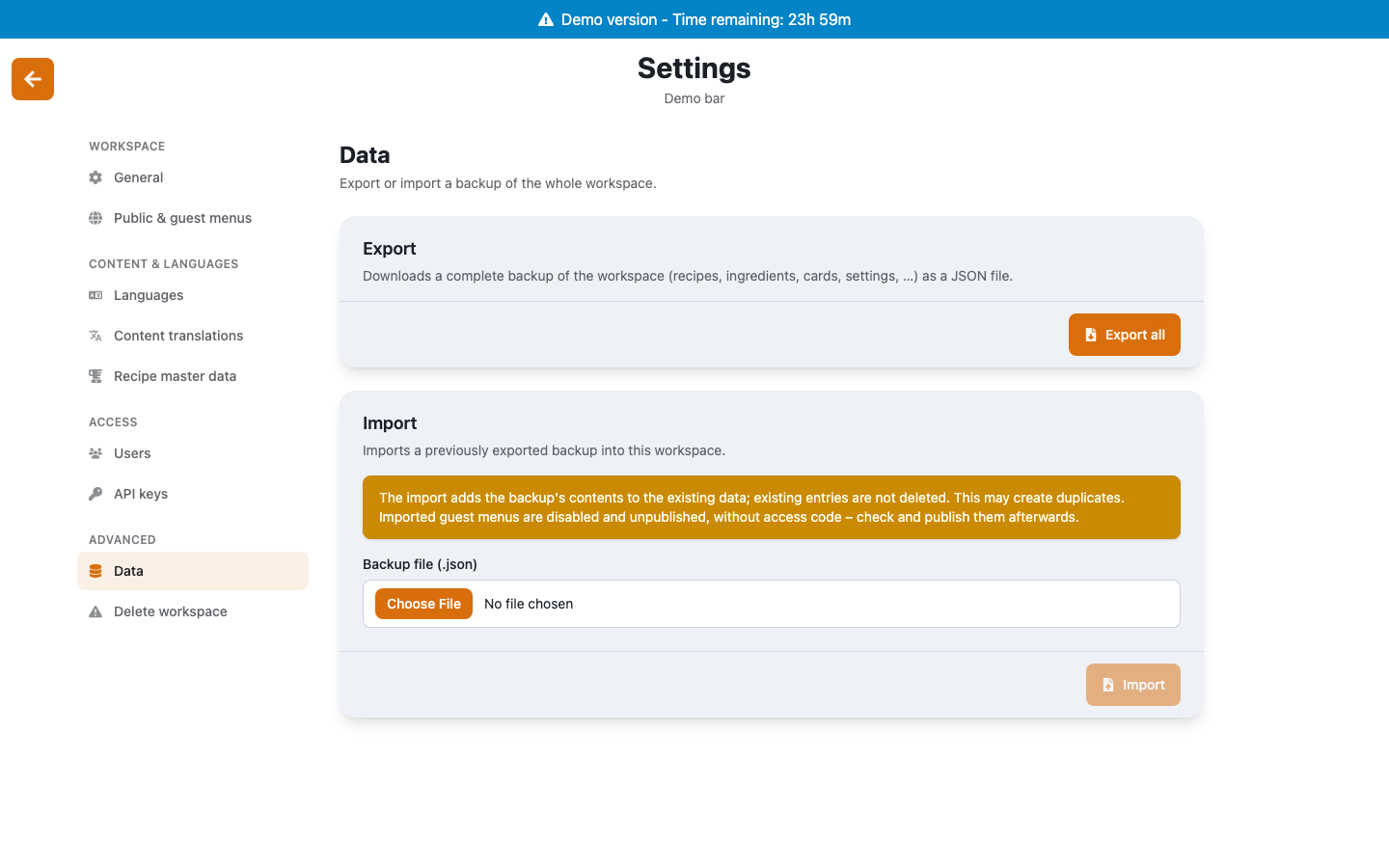
Die Datei enthält Rezepte und ihre Abhängigkeiten, einschließlich eingebetteter Bilder, Zutaten, Garnituren, Gläser, Eis, Einheiten und Aktionen der Rezeptschritte. Sie enthält außerdem Karten, Kalkulationen, Einstellungen der Workspace, Tags, Inhaltsübersetzungen, Monitor-Konfiguration und Slides sowie Gästekarten und ihre Vorlagen.
Sie enthält nicht den Datensatz der Workspace selbst (einschließlich ihres öffentlichen Kürzels, Logos und Signage-Schlüssels), Mitglieder, Konten, Sitzungen, Beitrittscodes oder API Keys. Sie stellt weder Warteschlange noch Statistiken, Bewertungen oder Audit-Verlauf wieder her. Zugangscode-Zugangsdaten von Gästekarten und Vorschau-Tokens sind ausgeschlossen. Die Datei enthält weiterhin private Rezepte, Preise, Notizen, Bilder und möglicherweise unveröffentlichte Karteninhalte. Bewahre sie mit eingeschränktem Zugriff auf; committe sie nicht in ein öffentliches Repository und sende sie nicht an einen öffentlichen Dateikonvertierungsdienst.
Inhalte in eine Workspace wiederherstellen
Es gibt kein Rollback per Klick und keinen Austausch eines Snapshots an Ort und Stelle. Der Import fügt Inhalte zu einem bestehenden Ziel hinzu. Er löscht keine vorhandenen Zeilen und kann Duplikate erzeugen. Er kann auch gemeinsame Konfiguration aktualisieren: importierte Einstellungen der Workspace und Tag-Definitionen ersetzen passende Werte, und importierte Monitor-Einstellungen ersetzen die Konfiguration von Hintergrund, Dauer und Spiegelung für dasselbe Format. Importierte Monitor-Slides werden an die vorhandenen Slides des Ziels für dieses Format angehängt, statt sie zu ersetzen. Viele Datensätze erhalten neue IDs.
- Wähle eine bestehende Ziel-Workspace, vorzugsweise eine frische Test-Workspace mit möglichst wenig Inhalt. Du brauchst dort die Rolle Admin oder Owner. Musst du in eine befüllte Workspace importieren, exportiere zuerst ihren aktuellen Inhalt und plane den Import außerhalb des Services.
- Gehe im Ziel zu Verwalten → Einstellungen → Daten. Wähle unter Import
die
.json-Backup-Datei der Workspace und wähle Importieren. Hier wird kein Export ausgewählter Cocktails importiert. - Warte auf das Ergebnis. Struktur und interne Verweise des Backups werden geprüft, bevor etwas geschrieben wird, und die akzeptierten Änderungen werden in einer Transaktion angewendet. Ein ungültiges Backup, ein defekter Verweis oder ein Schreib- fehler macht den Import rückgängig. Einige einzelne Einstellungen, Gästekarten oder eigene Kartenvorlagen können durch die Sicherheitsvalidierung übersprungen werden, während der Rest gelingt. Lies die Warnung zu übersprungenen Einträgen, bevor du fortfährst. Importiere nicht die ganze Datei erneut, nur um übersprungene Einträge zu wiederholen: Das kann zusätzliche Kopien erzeugen.
- Prüfe repräsentative Rezepte, Bilder, Karten, Kalkulationen und Einstellungen. Prüfe Rotationsreihenfolge, Monitor-Slides und Links, weil importierte Slides angehängt werden, und aktualisiere Integrationen, die alte IDs nutzten. Importierte Gästekarten starten deaktiviert, unveröffentlicht und nicht als Standard, mit keinem Zugangscode und einem neuen Vorschau-Token. Lege zuerst die Zugriffskontrollen fest, prüfe dann Karten, veröffentliche und aktiviere sie nach Bedarf. Erstelle öffentliche Links, Zugangsdaten und Mitgliedschaften nach Bedarf neu.
Nutze ein Backup aus vertrauenswürdiger Quelle und teste es mit der Version der Ziel-App. Backup-Uploads sind an der App-Route auf 100 MB begrenzt; dein Host oder Reverse-Proxy kann ein niedrigeres Limit oder ein kürzeres Timeout haben. Läuft ein Upload in ein Timeout, prüfe das Ziel, bevor du es erneut versuchst. Lässt sich ein großer Export nicht importieren, frage den Betreiber nach den Anfragelimits oder nutze die Übertragung ausgewählter Rezepte für einen kleineren Umzug. Teile oder bearbeite das JSON der Workspace nicht willkürlich: Verweise zwischen Datensätzen können brechen.
Stattdessen ausgewählte Rezepte übertragen
Wähle unter Verwalten → Cocktails die Rezepte aus und exportiere sie als JSON. Nutze im Ziel den Assistenten Import/Export → Aus JSON importieren der Cocktailseite. Er lässt dich die Datei in der Vorschau ansehen, Abhängigkeiten bestehenden Datensätzen zuordnen oder neu anlegen und Namenskonflikte bei Rezepten lösen, bevor geschrieben wird. Prüfe jedes Überschreiben: Es ändert ein Rezept, das im Ziel bereits existiert. Ein PDF-Export dient dem Drucken, nicht dem Import.
Löschen ist kein Wiederherstellungsschritt
Verwalten → Einstellungen → Gefahrenbereich → Workspace löschen steht dem Owner zur Verfügung und entfernt die Workspace und ihre Daten dauerhaft. Die App blockiert das Löschen, solange eine Workspace als Vorlage markiert ist. Lösche keine Workspace, nur um doppelte Importe zu vermeiden: Prüfe zuerst eine separate Test- Wiederherstellung, erstelle einen Wiederherstellungsplan für Daten, die die JSON-Datei auslässt, und prüfe, welche Links und Clients noch von der ursprünglichen Workspace abhängen. Ein Import kann die gelöschte Workspace oder ihre Zugangsdaten nicht wiederbeleben.
Pflege und teste beim Self-Hosting ein separates PostgreSQL-Backup und sichere Konfiguration und Secrets, die für die Wiederherstellung der Instanz nötig sind, sicher. Eine JSON-Datei der Workspace ist für die Wiederherstellung von Inhalten nützlich, aber kein Ersatz für diesen Prozess. Für programmgesteuerte Exporte und Importe der Workspace siehe Backup-Automatisierung der Workspace.