Bartender-Karten & Mengenkalkulationen
Nutze eine Bartender-Karte, um die Cocktails zu organisieren, die dein Team im Service sieht. Nutze eine Mengenkalkulation, um zu planen, wie viele Drinks du zubereitest, wie viel du einkaufen musst und was diese Drinks kosten. Keines von beiden veröffentlicht eine Karte. Für eine Karte, die Gäste per QR-Code öffnen können, gestalte und veröffentliche eine Gästekarte. Sie kann ihre Cocktails aus einer Bartender-Karte beziehen, ohne die Ansicht des Personals preiszugeben.
Bartender-Karte erstellen
Öffne Verwalten → Karten & Gäste → Bartender-Karten. Die Übersicht durchsucht Karten nach Namen und zeigt Datum, Anzahl der Gruppen und Anzahl der Cocktaileinträge. Nicht archivierte Karten erscheinen zuerst; archivierte Karten stehen unter Archiviert. Zum Erstellen, Bearbeiten, Duplizieren, Archivieren oder Wiederherstellen einer Karte brauchst du die Rolle Manager oder höher. Das Löschen einer Karte erfordert einen Admin.
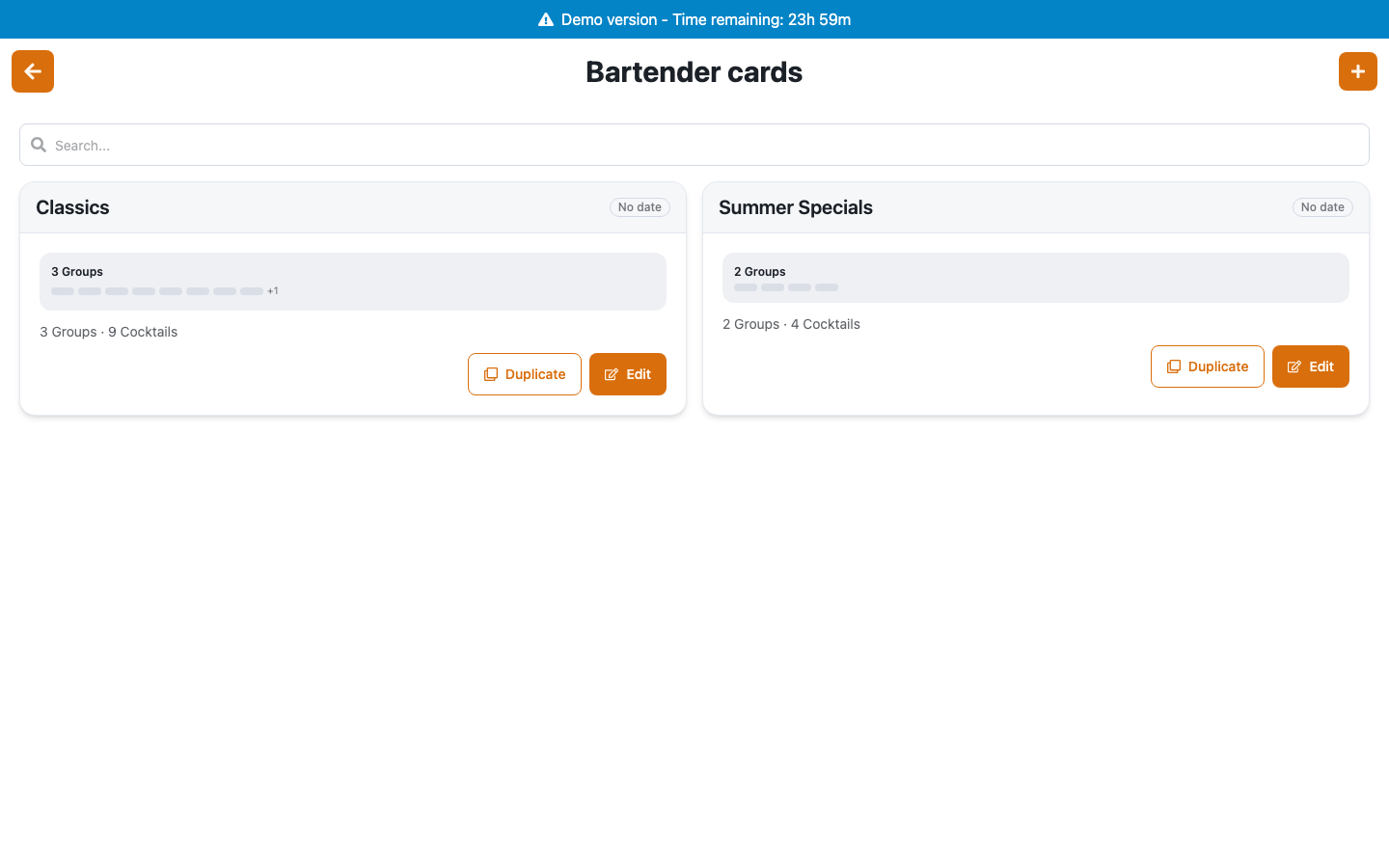
- Wähle +. Gib unter Allgemein einen Kartennamen ein und setze, falls die Karte an einem bestimmten Bartag bevorzugt werden soll, das Datum.
- Wähle Gruppe hinzufügen und benenne die Gruppe, zum Beispiel
Classics. Füge weitere Gruppen für andere Kategorien hinzu. Der Gruppen Preis ist optional. - Wähle in jeder Gruppe Cocktail hinzufügen und wähle vorhandene Cocktailrezepte der Workspace. Ein Cocktail kann in mehreren Gruppen vorkommen, aber nur einmal pro Gruppe.
- Ziehe eine Gruppe am Ziehpunkt, um die Reihenfolge der Gruppen zu ändern. Ziehe einen Cocktail am Ziehpunkt, um ihn innerhalb dieser Gruppe umzusortieren; das Aktionsmenü des Cocktails bietet außerdem Bedienelemente zum Verschieben in eine Richtung. Um einen Cocktail in eine andere Gruppe zu verschieben, füge ihn dort hinzu und entferne den alten Eintrag. Das entfernt den Eintrag von der Karte, nicht das Rezept aus der Workspace.
- Nutze Editor (Übersicht) für eine kompakte Namensliste oder Editor (Detail), um mit sichtbaren Rezeptdetails zu arbeiten. Wechsle zur Vorschau, um zu prüfen, wie die Karte im Service aussieht und sich liest. Nutze die Bedienelemente für Gerät und Zeilendichte sowie Ausrichtung und Tablet-Größe, wo verfügbar, um das Layout zu prüfen.
- Wähle Erstellen, oder Speichern, wenn du eine bestehende Karte bearbeitest.
Eine Karte kann bis zu 100 Gruppen mit jeweils bis zu 500 Cocktaileinträgen enthalten.
Preise auf der Karte festlegen
- Der Rezeptpreis ist der Rückfallwert, wenn weder der Eintrag noch seine Gruppe auf der Karte einen Preis hat.
- Der Gruppen Preis legt einen Preis pro Drink für die Einträge der Gruppe fest. Er ist kein Paketpreis.
- Der Sonderpreis im Aktionsmenü eines Eintrags überschreibt beide Preise für diesen Eintrag. Nutze Sonderpreis entfernen, um den Rückfallwert wiederherzustellen. Leere den Gruppen Preis, um ihn nicht mehr als Gruppenstandard zu nutzen. Null ist ein expliziter Preis, nicht dasselbe wie ein leeres Feld.
Hat ein Rezept zum Beispiel den Preis 9 €, seine Gruppe 8 € und der Karteneintrag einen Sonderpreis von 7 €, nutzt die Karte für diesen Eintrag 7 €. Diese Überschreibungen ändern weder den Rezeptpreis noch die Preise in Mengenkalkulationen. Eine Gästekarte kann eine weitere Ebene eigener Überschreibungen anwenden.
Welche Karte öffnet sich standardmäßig?
Die Bartender-Ansicht bevorzugt eine nicht archivierte Karte, die für den aktuellen Bartag datiert ist. Der Bartag nutzt Zeitzone und konfigurierten Tagesstart der Workspace: Beginnt der Tag um 06:00, gehört 01:00 am Samstag noch zum Bartag des Freitags. Ist für diesen Tag keine Karte datiert, gilt als Rückfall zuerst eine Karte ohne Datum, dann eine Karte mit zukünftigem Datum, dann eine Karte mit vergangenem Datum. Ein Datum macht eine Karte an diesem Tag bevorzugt; es schränkt nicht ein, wann das Personal sie nutzen kann.
Das Personal kann in der Bartender-Ansicht der Workspace eine andere Karte wählen. Diese Auswahl ändert weder die Standardauswahl der Workspace noch die Quelle einer Gästekarte, die so konfiguriert ist, dass sie Heute aktive Bartender-Karte folgt. Siehe Service-Betrieb für das Arbeiten in der Bartender-Ansicht.
Bietet die Gästekarte Drinks an, die die Barkarte nicht aufführt, aktiviere Cocktails nur auf Gästekarte zeigen in deinen Benutzereinstellungen. Die Bartender-Ansicht kann diese Drinks dann in einer separaten Gruppe Nur auf Gästekarte zeigen.
Duplizieren, archivieren oder wiederherstellen
- Um ein Layout wiederzuverwenden, finde die Karte in der Übersicht und wähle Duplizieren. Gib der Kopie einen eigenen Namen. Die Kopie behält Gruppen, Reihenfolge der Einträge, Preise, Datum und Archivstatus. Ändere oder entferne das kopierte Datum bei Bedarf. War das Original archiviert, hebe die Archivierung der Kopie auf, bevor du sie im Service nutzt. Die Einträge verweisen weiterhin auf dieselben Rezepte der Workspace.
- Um eine Karte aus der normalen Bartender-Auswahl zu nehmen, ohne sie zu löschen, öffne Bearbeiten und wähle unter Weitere Aktionen Karte archivieren. Die archivierte Karte bleibt in der Verwaltungsübersicht, ihre Felder sind jedoch schreibgeschützt. Öffne sie unter Archiviert und nutze Karte entarchivieren, um sie wiederherzustellen.
- Eine Gästekarte, die mit einer festen Bartender-Karte verknüpft ist, kann diese Karte auch nach der Archivierung noch lesen. Muss sie Gästen nicht mehr angezeigt werden, ändere die Quelle der Gästekarte oder nimm die Gästekarte außer Betrieb.
Falsche Karte oder falscher Preis? Prüfe Zeitzone und Tagesstart der Workspace, das Datum und den Archivstatus der Karte und ob in der Bartender-Ansicht bereits eine Karte ausgewählt ist. Um einen Preis nachzuvollziehen, prüfe zuerst den Sonderpreis des Eintrags, dann Gruppen Preis und Rezeptpreis.
Mengen für ein Event planen
Öffne Verwalten → Auswertung → Mengen-Kalkulation. Das öffnet die Übersicht der Kalkulationen. Benutzer der Workspace und höher können Kalkulationen erstellen und bearbeiten, Kalkulationsgruppen verwalten sowie JSON importieren oder exportieren. Das Löschen einer einzelnen Kalkulation erfordert einen Admin.
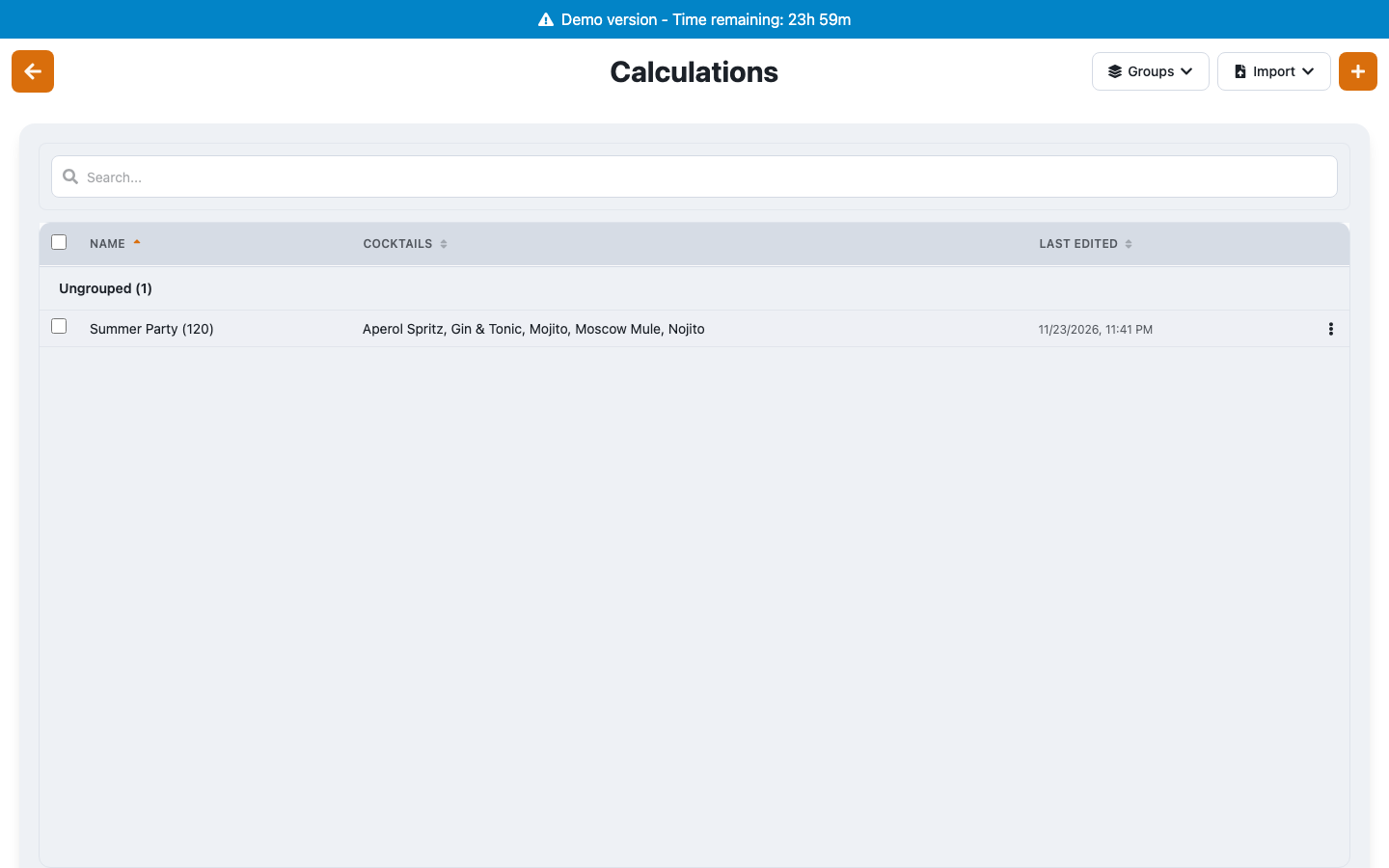
- Wähle +. Wähle in der Getränke Übersicht Hinzufügen und suche die Rezepte, die du servieren willst. Jedes Rezept beginnt bei einem Drink; erneutes Auswählen erhöht die geplante Menge, statt eine separate Zeile anzulegen.
- Gib für jeden Drink eine ganze Zahl bei Geplante Menge ein. Nutze das Entfernen-Bedienelement der Zeile, wenn du das Rezept nicht mehr brauchst.
- Prüfe Finanzen und Einkaufsliste. Lass für Umsatzschätzungen die Betriebswirtschaftliche Ansicht aktiviert. Gib einen Eigenen Preis pro Drink ein, wenn der Verkaufspreis des Events vom Rezeptpreis abweicht.
- Wähle Speichern. Beim ersten Speichern wirst du nach einem Namen gefragt. Um eine bestehende Kalkulation umzubenennen, nutze den Stift neben ihrem Namen und speichere dann.
Eine Kalkulation kann bis zu 500 verschiedene Rezepte enthalten. Sie nutzt beim Öffnen die referenzierten Rezepte und Zutatendaten der Workspace. Sie ist keine historische Momentaufnahme von Rezeptmengen oder Zutatenpreisen, und das Speichern erzeugt keine Bestellung und ändert keinen Rezept- oder Kartenpreis.
Wie Kosten und Verkaufspreise berechnet werden
Richte zuerst Zutatenpreise und Packungsmengen ein. Für jede Zutat teilt die App den Einkaufspreis durch die Menge einer Packung in der Einheit des Rezepts und multipliziert dann mit der Menge in einem Drink. Der Produktions-Preis ist die Summe dieser Zutatenkosten und der bepreisten, nicht alternativen Garnituren für einen Drink. Die Produktion-Summe multipliziert dieses Ergebnis mit der Geplanten Menge.
Eine Zutat, die 14 € für 700 ml kostet, trägt zum Beispiel 1 € zu einem Drink bei, der 50 ml verwendet. Ein Plan für 40 solcher Drinks verbraucht 2.000 ml; die Produktionssumme für diese Zutat beträgt 40 €. Diese Kostenrechnung nutzt die verbrauchte Menge, nicht die Kosten für den Kauf von drei ganzen Flaschen.
Die Betriebswirtschaftliche Ansicht zeigt den Preis des Rezepts, den optionalen Eigenen Preis und diese Schätzungen:
| Feld | Berechnung |
|---|---|
| Erwarteter Umsatz | Geplante Menge × eigener Preis, falls gesetzt, sonst Rezeptpreis. Ist keiner gesetzt, ist der Umsatz der Zeile null. |
| Erwarteter Gewinn | Erwarteter Umsatz minus Produktionssumme. Das ist eine Schätzung der Materialkosten; Personal und Gemeinkosten sind nicht enthalten. |
Lass den Eigenen Preis leer, um den Rezeptpreis zu nutzen. Gib 0 nur ein, wenn du
ohne Umsatz planen willst. Die Kalkulation schätzt Ergebnisse zu den eingegebenen Preisen; sie
empfiehlt keinen Verkaufspreis. Überschreibungen von Bartender-Karte und Gästekarte werden hier
nicht verwendet.
Mengen für den Einkauf umrechnen
- Gesamt Menge zeigt die zusammengefassten Rezeptmengen. Wähle bei Ausgabe Einheit eine der für diese Zutat konfigurierten Einheiten. Die Anzahl drückt die Gesamtmenge in der gewählten Einheit aus; sie kann gebrochen sein. Ist eine Packungseinheit eingerichtet, bedeutet eine Anzahl von 2,86 in dieser Einheit, dass du drei ganze Packungen kaufen musst, wenn du keine vorrätig hast.
- Nutze das Kontrollkästchen, um eine Zutat nach Wahl ihrer Ausgabeeinheit auf deiner Einkaufsliste zu markieren. Es ist eine Checkliste, keine Bestandskorrektur. Garnituren werden separat aufgeführt; Alternativen sind nicht enthalten.
- Nutze unter Mengenvorschläge Anzeigen, um je Zutat zu sehen, wie viele weitere Portionen des gewählten Drinks innerhalb der bereits benötigten Packungsmenge Platz haben oder wie viele weniger die Zahl der benötigten Packungen verringern könnten. Das Wählen eines Vorschlags passt die geplante Menge für diesen Drink an. Prüfe danach den Rest der Einkaufsliste erneut.
Unerwartet niedrige Kosten, fehlende Ausgabeeinheit oder unbrauchbare Anzahl? Prüfe
Preis und Packungsmengen der Zutat, einschließlich einer positiven Menge in jeder Einheit, die
die Rezepte verwenden. Zutatenzeilen ohne passendes Volumen tragen null zu den Kosten bei, eine
niedrige Summe ist also kein Beweis, dass jede Zutat berechnet wurde. Ist die Anzahl null,
nicht endlich oder mit N/A beschriftet, wähle die Ausgabeeinheit ausdrücklich und prüfe die
Einheitendefinitionen, bevor du die Liste nutzt. Prüfe die Summen manuell, wenn Rezepte mehrere
verschiedene Einheiten für dieselbe Zutat verwenden.
Kalkulationen gruppieren, exportieren oder drucken
- Wähle in der Übersicht Gruppen → Neue Gruppe anlegen, vergib einen Namen und wähle optional Standardmäßig aufgeklappt.
- Wähle Gruppe zuordnen im Zeilenmenü einer Kalkulation oder wähle mehrere Zeilen und Gruppe zuordnen im Auswahlmenü. Wähle eine bestehende Gruppe. Eine Kalkulation gehört zu höchstens einer Gruppe.
- Klicke auf eine Gruppenüberschrift, um sie in der aktuellen Ansicht auf- oder zuzuklappen. Um zu ändern, wie sie standardmäßig geöffnet wird, nutze Standard: An/Aus neben der Gruppe unter Gruppen. Leere Gruppen werden in diesem Menü aufgeführt, nicht als Überschriften in der Tabelle. Das Aufheben einer Gruppenzuordnung oder das Löschen der Gruppe verschiebt ihre Kalkulationen nach Ohne Gruppe.
| Um das zu tun | Nutze diese Aktion |
|---|---|
| Die Kalkulation drucken oder eine PDF-Kopie behalten | Öffne die Kalkulation und wähle Drucken (Druckersymbol). Prüfe die Druckvorschau des Browsers und wähle dann deinen Drucker oder Als PDF speichern, falls dein Browser es anbietet. Das ist Browserdruck, nicht der PDF-Dienst der Gästekarte. Deaktiviere zuvor die Betriebswirtschaftliche Ansicht, wenn Verkaufspreise oder Umsatz- und Gewinnzahlen nicht auf dem Ausdruck stehen sollen. |
| Die Zutatenzeilen der Einkaufsliste herunterladen | Wähle in der Einkaufsliste Als CSV exportieren. Die CSV enthält den Abhakstatus, den Zutatennamen, die umgerechnete Menge und die Ausgabeeinheit; sie enthält weder die Garniturtabelle noch die Finanzen. |
| Eine Kalkulation übertragen | Nutze Als JSON exportieren im Zeilenmenü oder wähle mehrere Zeilen und exportiere über das Auswahlmenü. Nutze in der Ziel-Workspace Import → Aus JSON importieren. Prüfe vor der Bestätigung, ob du jede Kalkulation erstellen, überschreiben oder überspringen willst, wie Gruppen zugeordnet werden und wie Rezepte, Zutaten und Einheiten zugeordnet werden. |
Kalkulations-JSON verweist auf andere Daten der Workspace; es enthält keine vollständigen Rezept- oder Zutatendatensätze. Prüfe beim Import die Zuordnung der Abhängigkeiten, besonders wenn sich Namen zwischen Workspaces unterscheiden. Für eine vollständige Übertragung der Workspace siehe Backups.