Cocktailrezepte
Ein Cocktailrezept ist die Anleitung der Bar für eine Portion. Es verweist auf das Inventar für Zutaten, Gläser und Garnituren. Eine Bartender-Karte gruppiert Getränke für den Service; eine Gästekarte steuert, was Gäste sehen und welche Ausgaben veröffentlicht werden. Das Speichern eines Rezepts fügt es weder einer Bartender-Karte hinzu noch veröffentlicht es eine Gästekarte. Siehe Bartender-Karten und Kalkulationen und Gästekarten für diese Aufgaben.
Rezept erstellen oder bearbeiten
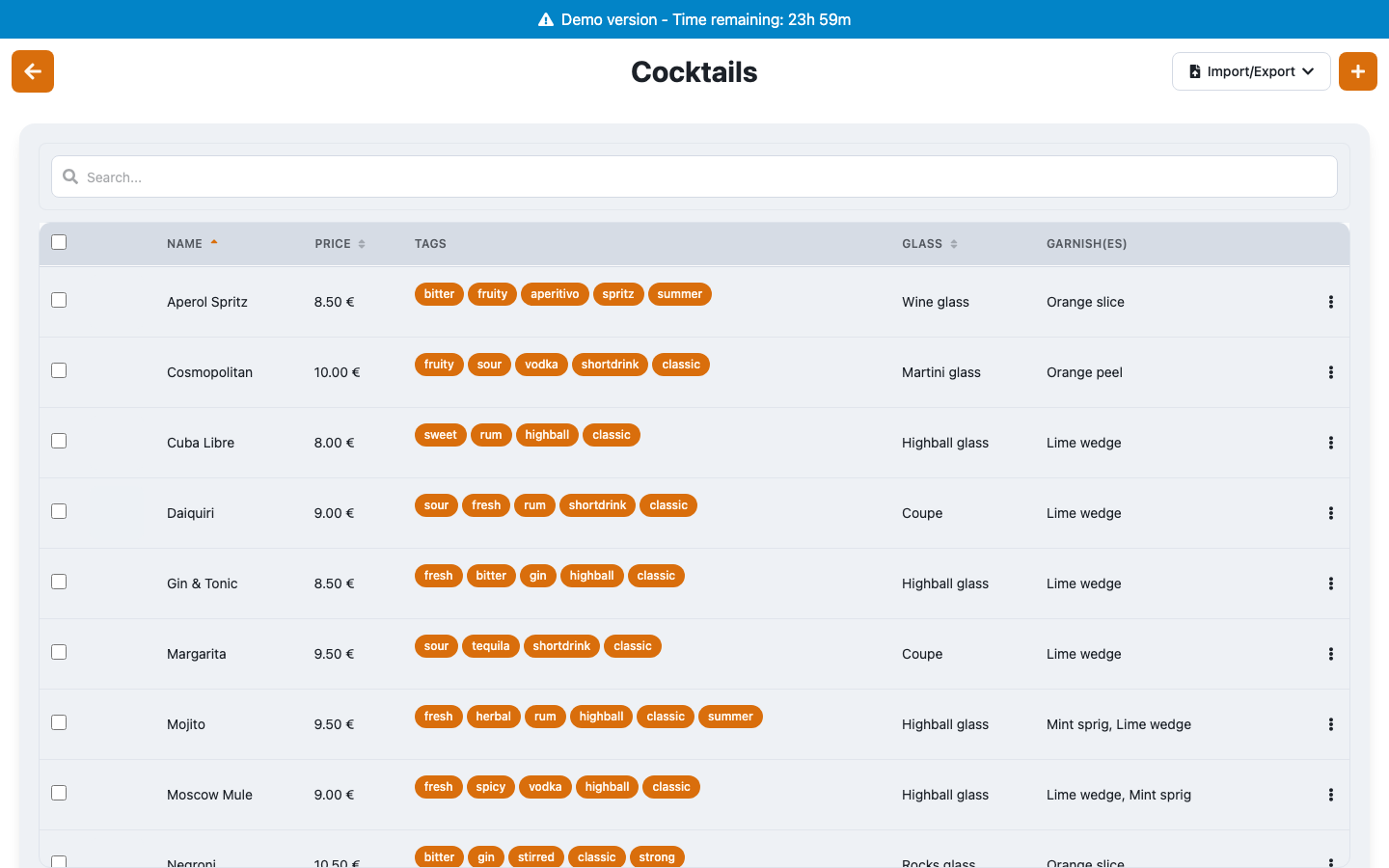
Wähle die richtige Workspace und öffne Verwalten → Cocktails. Zum Erstellen, Bearbeiten, Duplizieren, Importieren, Archivieren oder Wiederherstellen von Rezepten brauchst du Manager oder höher. Das endgültige Löschen erfordert Admin oder Owner. Im laufenden Service kann ein Benutzer der Workspace Rezeptdetails öffnen und ein Getränk als ausgetragen markieren, ohne sein Rezept zu bearbeiten.
Stelle vor dem Start sicher, dass du die Zutaten samt ihrer Rezepteinheiten, ein Glas, eine Eisoption und mindestens eine Zubereitungsmethode hast, wenn du Schritte hinzufügen willst. Ein Manager oder höher kann ein Glas, eine Zutat oder eine Garnitur mit einem +-Button neben der entsprechenden Rezeptauswahl anlegen. Fehlt eine Zubereitungsmethode, Einheitendefinition oder Eisoption, bitte einen Admin oder Owner, sie unter Verwalten → Einstellungen → Rezept-Stammdaten hinzuzufügen.
- Wähle in der Cocktailliste + für ein neues Rezept oder klicke auf den Namen eines bestehenden Cocktails, um ihn zu bearbeiten. Nutze zuerst das Suchfeld, um Kandidaten zu finden. Eine Warnung zu ähnlichen Namen ist ein Anlass zu prüfen, ob es bereits ein Rezept gibt, das du aktualisieren oder duplizieren kannst.
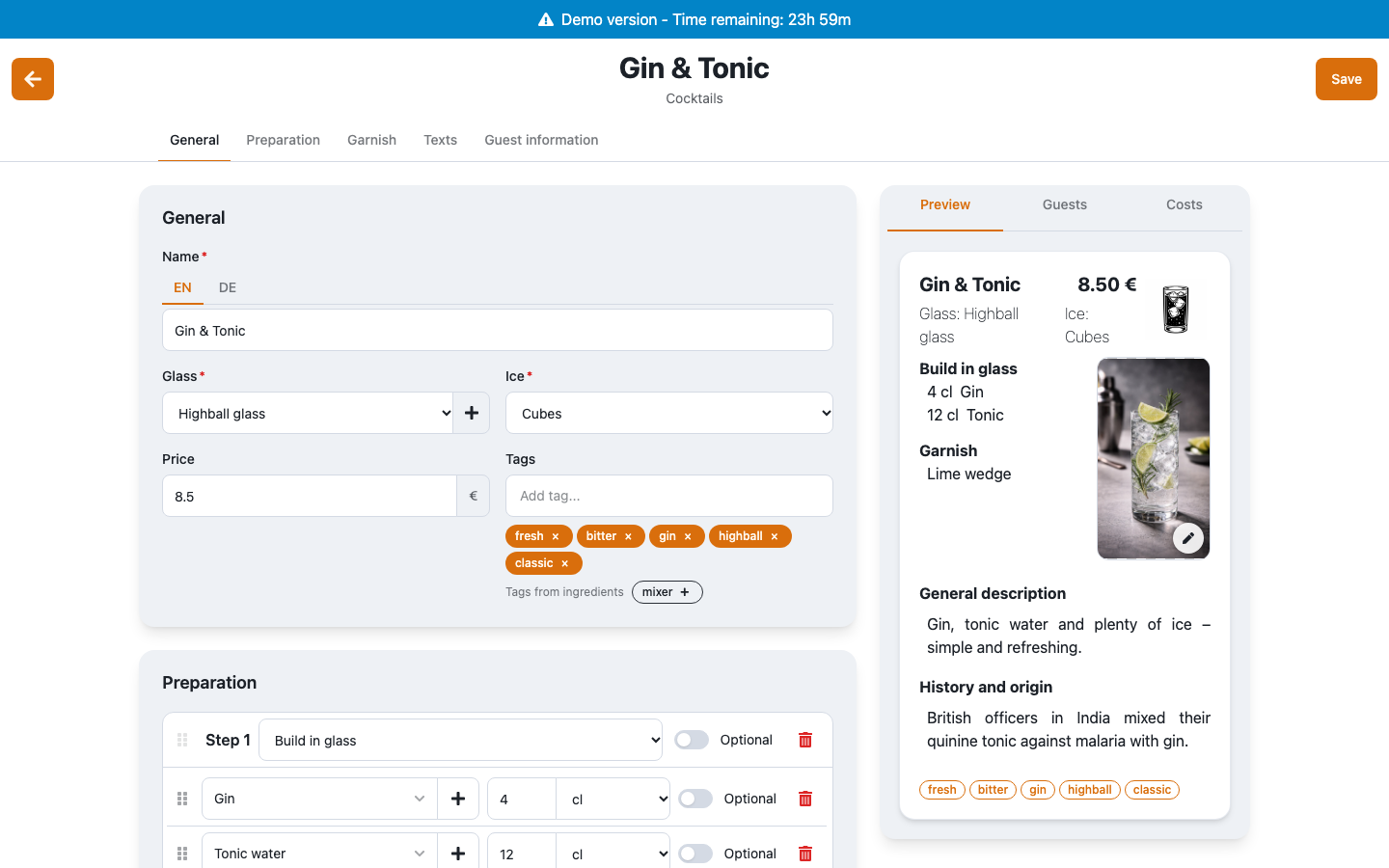
- Gib unter Allgemein den Namen ein und wähle ein Glas und Eis; diese sind im Editor erforderlich. Wähle gegebenenfalls die Option der Workspace für kein Eis. Gib den Preis ein, wenn das Rezept einen Basisverkaufspreis haben soll. Das sind weder die Zutatenkosten noch das Glaspfand, und nicht zwingend der Preis nach einer Überschreibung durch Karte oder Gästekarte.
- Erstelle die Zubereitungsschritte und Garnituren. Nutze unter Texte die Allgemeine Beschreibung für das Besondere des Drinks und Geschichte und Entstehung für den Hintergrund. Schreibe Serviceanweisungen, etwa wann ein Topper hinzugefügt wird, in die Zubereitungsnotizen.
- Füge bei Bedarf Tags und ein Foto hinzu. Prüfe das Rezept mit der Vorschau und die geschätzten Materialkosten unter Finanzen. Eine Zeile mit fehlendem Preis oder fehlender Packungsmenge kann nichts zur Summe beitragen; prüfe daher die zugrunde liegenden Zutaten, wenn die Schätzung niedriger ausfällt als erwartet. Gäste nutzt gespeicherte Daten, prüfe es also nach dem Speichern.
- Wähle Erstellen oder Speichern. Öffne das Rezept erneut oder finde es in der Cocktailsuche der Bar, um zu prüfen, dass die Anleitung wie gewünscht lesbar ist. Erscheint beim Verlassen eine Abfrage zu ungespeicherten Änderungen, kehre zurück und speichere, sofern du die Änderungen nicht verwerfen willst.
Zubereitung in der richtigen Reihenfolge schreiben
- Wähle unter Zubereitung Schritt hinzufügen. Wähle die Aktion, etwa Shaken, Rühren oder Abseihen, aus der Liste deiner Workspace. Prüfe diese Auswahl auch dann, wenn der Editor den Schritt bereits mit einer Aktion beginnt. Nutze einen eigenen Schritt, wenn sich die Zubereitung ändert.
- Wähle in diesem Schritt Zutat hinzufügen, öffne Wähle eine Zutat aus... und wähle den Inventardatensatz. Gib die Menge für eine Portion ein und wähle die Einheit, zum Beispiel
5undcl, nicht50undcl. Prüfe die vom Editor vorausgewählte Einheit. Gib für abgemessene Zutaten eine explizite Zahl ein, damit Anleitung, Kostenrechnung und Alkoholschätzung sie nutzen können. - Nutze Optional für einen Schritt, der ganz entfallen kann, oder eine Zeile, die innerhalb eines Schritts entfallen kann. Eine optionale Zutat kann dennoch im servierten Drink enthalten sein und weiterhin Allergene beitragen. Sie ist keine Ausnahme von der Allergenkennzeichnung.
- Nutze die Ziehpunkte, um Schritte, Zutaten innerhalb eines Schritts oder Garnituren umzusortieren. Um eine Zeile im Editor in einen anderen Schritt zu verschieben, füge sie im gewünschten Schritt hinzu und entferne die alte Zeile. Der Papierkorb-Button im Rezept entfernt diese Zeile oder diesen Schritt, nicht die Stammzutat.
- Wähle unter Garnitur Garnitur hinzufügen und wähle den Datensatz. Nutze Zusätzliche Beschreibung für Anweisungen speziell für diesen Drink, etwa
Über dem Glas ausdrücken und entsorgen. Setze Optional, wenn sie entfallen kann; nutze Alternativ in einer späteren Zeile, wenn sie anstelle einer vorherigen Garnitur serviert wird. Alternative Garnituren erscheinen im Barrezept als Alternativen und gehen nicht in die Kostenberechnung ein.
Beispiel: Lege für einen Gin Sour einen ersten Schritt mit der Aktion Shaken deiner Workspace an und füge 5 cl Dry Gin, 2,5 cl Zitronensaft und 1,5 cl Sirup hinzu. Füge einen Schritt Abseihen ohne Zutaten hinzu, wähle Glas und Eis für den Service und füge eine Zitronenzeste hinzu, wenn das Team sie so serviert. So werden die Mengen für eine Portion festgehalten; verwende im Rezept keine Mengen für ein ganzes Event.
Wenn die Einheit fehlt oder als nicht verfügbar angezeigt wird: Die gespeicherten Mengen der Zutat bestimmen die Auswahl. Bearbeite die Zutat und füge die passende Packungsmenge in dieser Einheit hinzu, oder wähle eine bestehende kompatible Einheit und rechne die Zahl selbst um. Ändere nicht einfach 5 cl in 5 mL. Ist Schritt hinzufügen deaktiviert, prüfe, ob die Workspace eine Zubereitungsmethode hat. Lässt sich das Formular nicht speichern, prüfe Name, Glas, Eis, Schrittaktionen, unvollständige Zutaten- oder Garniturzeilen und ob ein gewähltes Bild noch zugeschnitten werden muss.
Mengen anpassen, ohne das Rezept zu ändern
Für eine einmalige Anpassung öffne die Details eines Cocktails in der Bar-Ansicht oder Suche, klappe Menge anpassen auf und gib einen Prozentwert ein. Bei 150% wird eine Zeile mit 5 cl als 7,5 cl angezeigt; der Zurücksetzen-Button stellt 100% wieder her. Wo ein Preis angezeigt wird, kann das Detail die entsprechende Preisanpassung zeigen. Der Prozentwert gilt nur lokal in der Detailansicht: Er speichert keine neuen Rezeptmengen und übernimmt die angepasste Menge nicht in die Statistik. Er ändert nicht die Anzahl in der Warteschlange. Für mehrere Portionen oder eine Einkaufsliste für ein Event nutze Mengenkalkulationen.
Fotos und Tags hinzufügen
Wähle in der Vorschau des Rezepteditors Bild hinzufügen. Wähle eine Datei oder eine direkte Bild-URL (oder nutze die Kameraoption, wo angeboten), schneide das Hochformatbild zu und speichere dann das Rezept. Um ein gespeichertes Bild anzupassen, klicke darauf und nutze Neues Bild wählen, Neu zuschneiden oder Bild entfernen. Gespeichert wird der Zuschnitt, nicht das Original. Füge im Editor den Bildnachweis hinzu oder aktualisiere ihn, wenn eine Quellenangabe erforderlich ist; das Ersetzen des Bilds löscht den bisherigen Nachweis. Lässt sich eine Bild-URL nicht laden, wähle stattdessen eine berechtigte lokale Bilddatei.
Füge unter Allgemein → Tags Labels wie citrus oder signature hinzu. Klicke unter Tags aus Zutaten auf einen vorgeschlagenen Tag, um ihn auf den Cocktail zu kopieren. Vorschläge werden nach dem Speichern nicht automatisch übernommen. Unter Verwalten → Tags & Filter steuerst du, welche Tags öffentlich sind, ordnest sie in Kategorien und legst ihre Bezeichnungen fest. Prüfe, was in der Gästekarte erscheint, statt anzunehmen, dass jeder Tag der Bar veröffentlicht wird.
Gästeinformationen und Allergene prüfen
- Prüfe die Zutaten und Garnituren des Rezepts im Inventar oder aktualisiere sie gemeinsam unter Verwalten → Allergene & Alkohol. Nutze die aktuellen Produkte, nicht ein ähnliches Rezept oder eine allgemeine Annahme über den Drink.
- Speichere den Cocktail, öffne ihn erneut und prüfe den Tab Gäste. Diese Vorschau für Gäste nutzt den zuletzt gespeicherten Stand und ist erst nach dem ersten Speichern verfügbar. Prüfe die aufgeführten Allergene und Zusatzstoffe sowie alle Hinweise auf unvollständige Angaben oder fehlende Alkoholdaten.
- Öffne bei Bedarf im Rezept Gästeinformationen anpassen. Zusätzliche Allergene und Zusätzliche Zusatzstoffe ergänzen die aus Zutaten und Garnituren abgeleiteten Werte; sie können eine Kennzeichnung aus einem Quelldatensatz nicht entfernen. Nutze Alkoholgehalt manuell (% vol) nur, wenn du einen geprüften Wert anstelle der Schätzung verwenden willst. Leere das Feld, um zur Berechnung zurückzukehren.
- Speichere und prüfe dann die betreffende Ausgabe der Gästekarte. Deren Feldeinstellungen bestimmen, welche Daten Gäste sehen können. Die Rezeptvorschau ist eine Prüfung der Rezeptdaten, kein Nachweis dessen, was veröffentlicht ist.
Allergene und Zusatzstoffe aus optionalen Zeilen, optionalen Schritten und alternativen Garnituren können weiterhin gemeldet werden. Eine Kennzeichnung wird nur dann als optional markiert, wenn alle ihre Quellen im Cocktail optional sind. Das Ausblenden einer Zutat in der öffentlichen Zutatenliste entfernt ihre Allergeninformation nicht.
Die Alkoholschätzung nutzt die Mengen und Alkoholgehalte der Standardzeilen (nicht optionale Zutaten), Einheiten, die in mL umgerechnet werden können, und die höchste Verwässerung unter den nicht optionalen Zubereitungsschritten. Ein Admin oder Owner kann die Verwässerung (%) unter Rezept-Stammdaten → Methoden prüfen. Hat eine erforderliche Zutat keinen bekannten Alkoholgehalt, keine Menge oder keine Volumenumrechnung, kann die Berechnung unbekannt statt alkoholfrei anzeigen. Erfasse zum Beispiel 0% Alkoholgehalt bei einem geprüften alkoholfreien Saft, statt ihn leer zu lassen. Eine Einheit, die eine Stückzahl darstellt, hat möglicherweise keine sinnvolle mL-Umrechnung; erfinde keine, damit die Schätzung vollständig aussieht. Behandle das Ergebnis als Schätzung und prüfe Zutaten und Kreuzkontakt mit dem Personal, bevor du Gästen gegenüber eine Aussage machst.
Cocktail für den Service austragen
- Öffne in der Bar-Ansicht der Workspace die Rezeptdetails des Getränks (zum Beispiel über die Cocktailsuche oder den Info-Button).
- Wähle Heute aus. Der Cocktail ist bis zum Beginn des nächsten Bartags als nicht verfügbar markiert, gemäß Zeitzone der Workspace und konfiguriertem Tagesstart. Das ist nicht zwingend Mitternacht. Siehe Einstellungen und Barbetrieb.
- Kommt er früher zurück, öffne dieselben Details und wähle Wieder verfügbar.
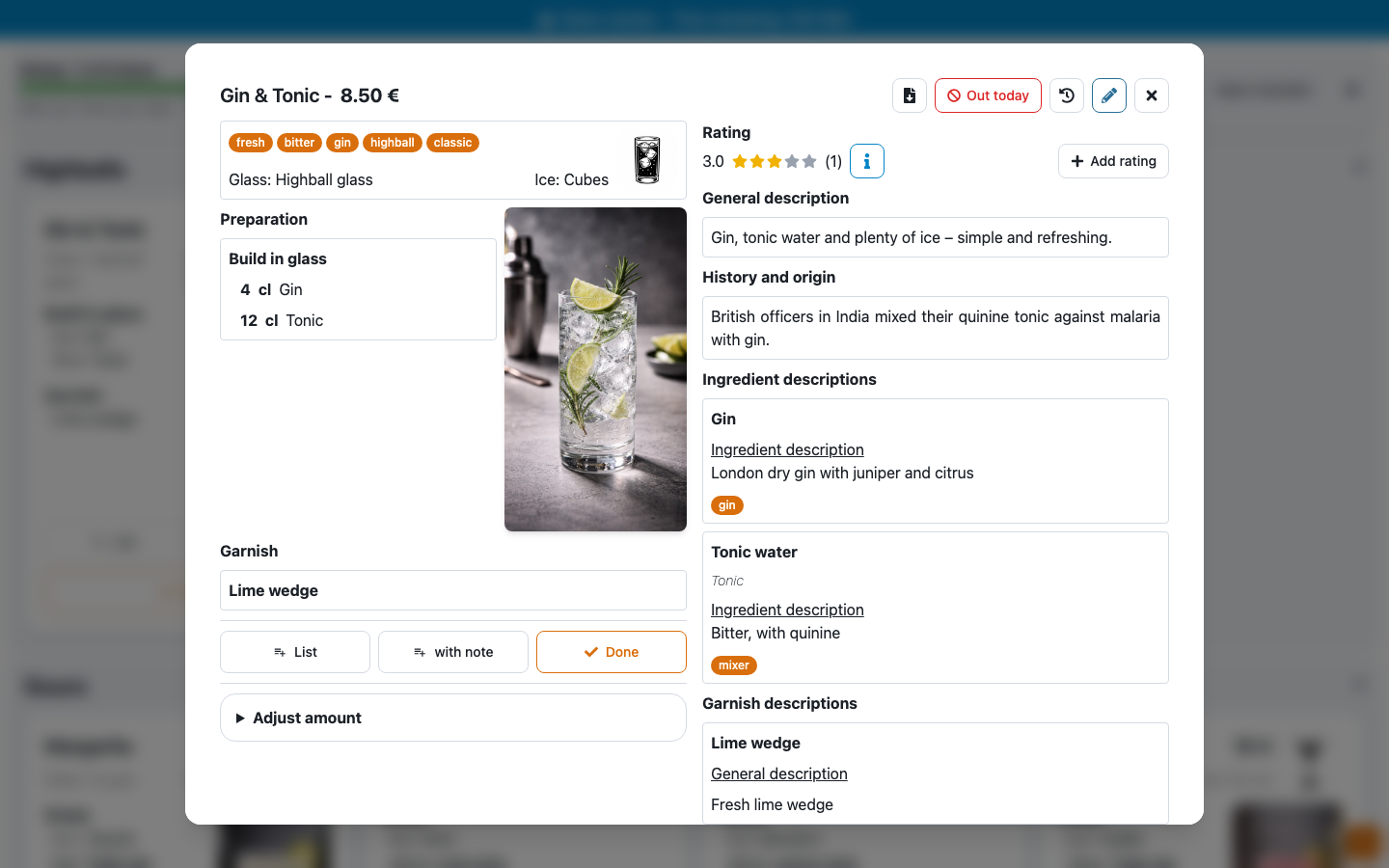
Das ist eine Service-Markierung auf Cocktail-Ebene, kein Lagerbestand und keine Archivierung. Das Barrezept zeigt ein out-Badge; eine Gästekarte, die den Cocktail enthält, kann ihn weiterhin mit einem Nicht-verfügbar-Badge zeigen, statt ihn zu entfernen. Prüfe deine Gästeausgabe und kontrolliere bereits laufende Bestellungen separat. Betrifft eine nicht verfügbare Zutat mehrere Drinks, markiere jeden betroffenen Drink.
Rezept archivieren, duplizieren oder löschen
- Archivieren: Öffne den Rezepteditor und nutze Weitere Aktionen → Cocktail archivieren. Um mehrere zu archivieren, hake die Zeilen unter Verwalten → Cocktails an, öffne N ausgewählt → Archivieren (N) und bestätige. Speichere zuvor Änderungen im Editor, wenn du sie behalten willst. Archivierte Rezepte erscheinen in der Verwaltungsliste unter Archiviert und sind von der aktiven Barauswahl und der Gästekartenausgabe ausgeschlossen. In der Cocktailsuche können sie weiterhin als archiviert markiert erscheinen. Das Archivieren löscht das Rezept nicht und entfernt keine Inventarverweise.
- Wiederherstellen: Öffne das Rezept unter Archiviert und wähle Weitere Aktionen → Cocktail entarchivieren. Prüfe die Bartender-Karte und die Gästekarte, wo der Drink erscheinen soll.
- Duplizieren: Nutze das Drei-Punkte-Menü der Zeile → Duplizieren und gib einen neuen Namen ein. Die Kopie öffnet sich im Editor mit eigenen Schritten, Garniturzeilen und eigenem Bild, nutzt aber weiterhin dieselben gemeinsamen Zutaten-, Glas-, Eis- und Garniturdatensätze. Prüfe Rezept, Preis und Gästeinformationen, bevor du sie auf einer Karte oder Gästekarte verwendest.
- Löschen: Bist du Admin oder Owner und musst das Rezept wirklich entfernen, nutze Löschen im Zeilenmenü und folge der Bestätigungsabfrage. Bevorzuge das Archivieren, wenn du den Drink eventuell wiederverwenden willst. Exportiere vorher eine Kopie, wenn du das Rezept als Referenz brauchst.
Nutze Verlauf anzeigen in der Zeile oder Weitere Aktionen → Verlauf im Editor, um aufgezeichnete Änderungen einzusehen.
Rezepte exportieren und importieren
Rezepte als JSON oder PDF exportieren
Nutze unter Verwalten → Cocktails das Drei-Punkte-Menü der Zeile für ein Rezept, oder hake die Rezepte an und öffne N ausgewählt für einen Stapel:
- Als JSON exportieren erzeugt eine Datei für den Rezept-Importassistenten. Sie enthält die Rezepte und die verknüpften Datensätze, die zum Zuordnen in der Ziel-Workspace nötig sind, einschließlich eingebetteter Bilder. Sie ist kein Backup der Workspace und überträgt keine veröffentlichte Gästekarte.
- Als PDF exportieren dient zum Lesen oder Drucken, nicht zum Import. Wähle, wenn verfügbar, Bild anzeigen, Allgemeine Beschreibung anzeigen, Zubereitungsnotizen anzeigen und Geschichte und Entstehung anzeigen zusammen mit Neue Seite für jeden Cocktail, Header anzeigen und Seitenzahl anzeigen. Eine große Auswahl kann mehrere Minuten dauern. Fehlt die PDF-Aktion oder schlägt der Export fehl, weil kein PDF-Dienst konfiguriert ist, nutze JSON zum Übertragen von Rezepten und frage die Instanzadministration nach PDF-Unterstützung. Ein Rezept-PDF unterscheidet sich von der Druckausgabe einer Gästekarte.
Eine Rezeptdatei des Cocktail Managers importieren
Gehe in der Ziel-Workspace zu Verwalten → Cocktails → Import/Export → Aus JSON importieren:
- Hochladen: Wähle eine zuvor aus dem Cocktail Manager exportierte JSON-Datei und wähle die zu importierenden Cocktails.
- Zuordnung: Prüfe die von diesen Rezepten benötigten Elemente: Einheiten, Eis, Aktionen, Gläser, Garnituren und Zutaten. Treffer mit exakt gleichem Namen können automatisch vorgeschlagen werden. Wähle für jede Abhängigkeit Neu anlegen oder Bestehende verwenden; vergleiche Einheiten, Preise und Produkte, statt nur nach dem Namen zuzuordnen. Prüfe beim Zuordnen zu einer bestehenden Zutat das Rezept gegen deren Einheiten und Gästeinformationen.
- Prüfen: Löse Namenskonflikte. Wähle Umbenennen und importieren, um beide Versionen zu behalten, Bestehenden Cocktail überschreiben (Warnung!) nur, wenn du das gewählte Rezept ersetzen willst, oder Überspringen. Bestätige das Ziel vor dem Überschreiben, besonders wenn es bereits auf einer Karte oder in einer Gästekarte verwendet wird.
- Import: Prüfe die Zusammenfassung, klicke Import starten und lies das Ergebnis. Fehlt eine Abhängigkeit oder ist die Datei ungültig, korrigiere die Zuordnung oder nutze einen frischen Export und versuche es erneut. Prüfe nach einem erfolgreichen Import Schritte, Mengen, Einheiten, Kosten und Gästevorschau eines gespeicherten Rezepts, bevor du es im Service nutzt.
Der Cocktail-Editor importiert kein vollständiges Rezept von einer Website-URL. Über Link importieren im Zutaten-Editor liest Produktdetails von unterstützten Shops, und der Bildeditor kann eine direkte Bild-URL abrufen; keines davon erstellt ein Cocktailrezept. Erfasse Rezepte aus anderen Quellen manuell oder nutze einen unterstützten JSON-Export des Cocktail Managers. Zum Verschieben oder Schützen der gesamten Workspace siehe Backups.