Statistik & Buchungs-Logs
Öffne das Zahnrad in der Bar-Ansicht, dann Auswertung → Statistik. Die Seite Erweiterte Statistik zählt Zubereitungen, die mit Gemacht oder dem Haken in der Warteschlange erfasst wurden. Das Hinzufügen einer Bestellung zur Warteschlange, das Starten oder Abbrechen eines Drinks oder das Hinzufügen einer Bewertung zählt nicht. Ein Benutzer der Workspace oder höher kann Statistiken und Logs ansehen und gespeicherte Analyse-Sets erstellen, aktualisieren oder löschen. Das Entfernen einer einzelnen Buchung erfordert Manager oder höher.
Zeitraum wählen
- Öffne das Kalender-Bedienelement in der Kopfzeile. Wähle Heute, Gestern, Diese Woche, Letzte Woche, Dieser Monat, Letzter Monat oder Dieses Jahr (YTD). Der Zeitraum in der Kopfzeile zeigt anfangs Diese Woche.
- Für einen anderen Zeitraum wähle Benutzerdefiniert… und gib die Daten Von und Bis ein. Sie gelten sofort bei der Auswahl und umfassen ganze Berichtstage. Um einen einzelnen Tag zu betrachten, nutze in beiden Feldern dasselbe Datum.
- Wähle in der Übersicht Zeitraum, wenn du diese Daten der Kopfzeile nutzen willst. Die anderen Übersichts-Tabs Heute, Woche, Monat und Gesamte Zeit haben eigene Fenster. Wählst du zum Beispiel Gestern im Kalender, lässt aber Heute in der Übersicht ausgewählt, zeigt sie weiterhin die Zusammenfassung von heute.
Prüfe den Tagesstart im Kalender, wenn ein Drink spät nachts unter dem Vortag erscheint. Bei einem Tagesstart um 06:00 gehört zum Beispiel eine Zubereitung um 02:00 am Samstag zum Service am Freitag. Prüfe den tatsächlichen Gewählten Zeitraum im Kalender, bevor du Schichten vergleichst. Löst sich ein benutzerdefiniertes Datum auf den vorherigen Berichtstag auf oder siehst du die Ansicht aus einer anderen Zeitzone, prüfe die Zeitstempel in den Buchungs-Logs, bevor du dich auf die Summen verlässt.
Top-Drinks und Stoßzeiten finden
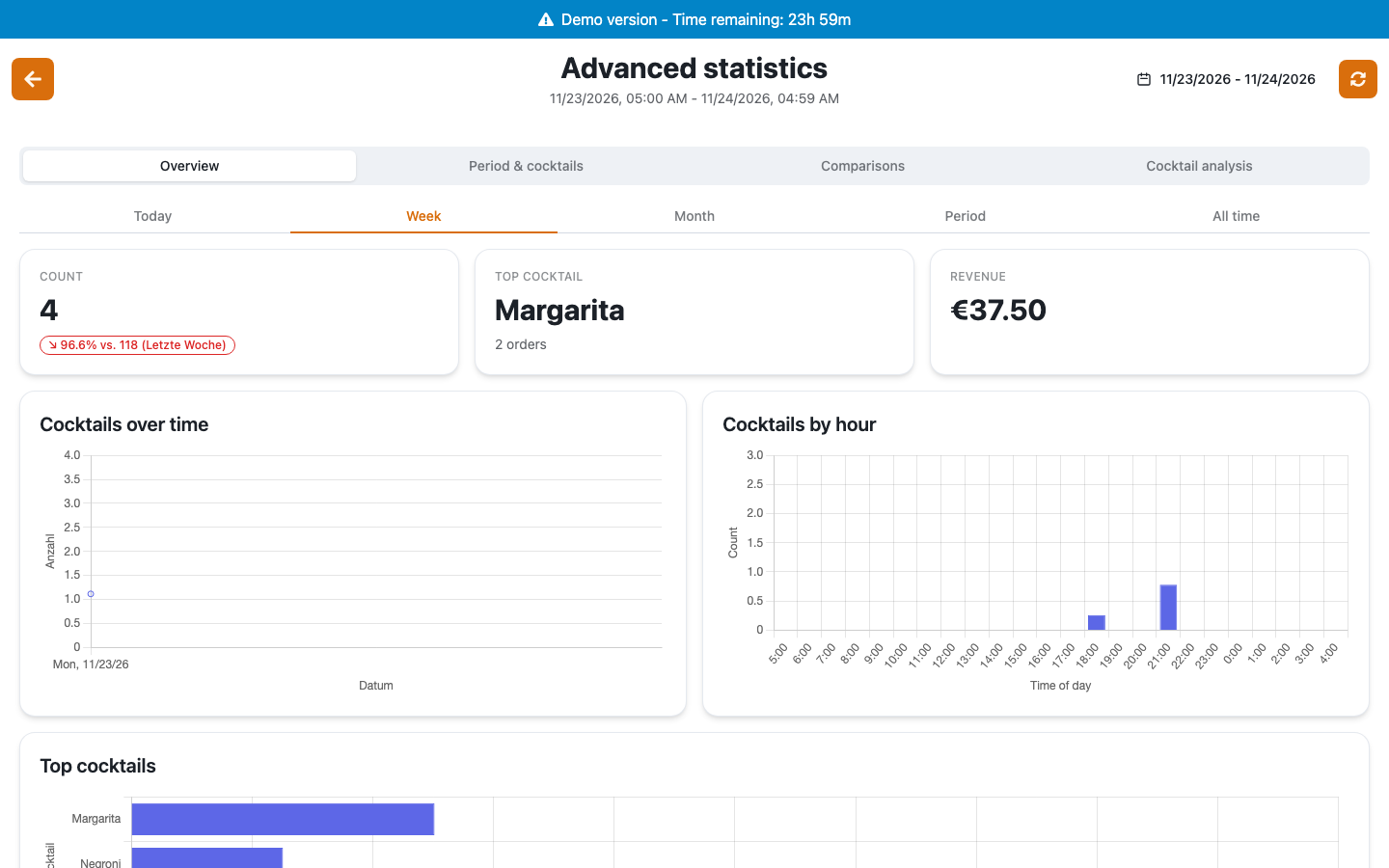
- Die Übersicht zeigt Anzahl, Top-Cocktail, geschätzten Umsatz, eine Zeitachse, eine Verteilung nach Stunde und ein Diagramm der Top-Cocktails für das gewählte Übersichtsfenster. Nutze sie, um Fragen zu beantworten wie „Was war diese Woche unsere geschäftigste Stunde?“
- Zeitraum & Cocktails bietet ein interaktives Ranking und eine Gruppierte Ansicht des gewählten Zeitraums der Kopfzeile. Filtere das Ranking nach Cocktailname und klicke Rang, Name, Anzahl oder Anteil, um zu sortieren; klicke dieselbe Überschrift erneut, um die Sortierung umzukehren. Das Auge neben einem Cocktail blendet ihn im gruppierten Diagramm aus, nicht in den Buchungs-Logs. Wechsle zwischen Stunden und Tagen, wenn der Zeitraum es zulässt; schalte bei Tagen Alle Tage anzeigen ein, um Tage ohne Buchung in das Diagramm aufzunehmen.
- Wähle eine Cocktailzeile für Details: Bestellungen, Veränderung gegenüber dem vorherigen Zeitraum, Durchschnitt pro aktiver Stunde, Rang und Verteilungen über die Zeit, nach Stunde und nach Wochentag. Der Rang gilt für den gewählten Berichtszeitraum, nicht als Allzeit-Bewertung.
Der Umsatz ist eine Schätzung auf Basis erfasster Zubereitungen und der aktuellen Cocktailpreise. Er berücksichtigt keine Sonderpreise von Karteneinträgen, Gruppenpreise von Karten, Glaspfand, Erstattungen oder das, was Gäste tatsächlich bezahlt haben. Ein fehlender Cocktailpreis trägt null bei. Zu Rezeptpreisen und Planung siehe Bartender-Karten und Mengenkalkulationen.
Tags oder Zutaten vergleichen
- Öffne Vergleiche und wähle Tags oder Zutaten. Die Liste Tags enthält jeden Tag, der von einem Rezept der Workspace verwendet wird, auch Tags an archivierten Rezepten; die Liste Zutaten enthält jeden Zutatendatensatz der Workspace, auch eine Zutat, die kein Rezept nutzt. Jede Zeile zeigt ihre Anzahl für den gewählten Zeitraum, und ein Eintrag ohne passende Buchung hat die Anzahl
0. Wähle einen oder mehrere Einträge in der Liste. - Wähle UND, um Cocktails zu treffen, die alle gewählten Tags oder Zutaten enthalten, oder ODER, um Cocktails zu treffen, die mindestens einen davon enthalten. Zutaten → Limette + Minze → UND findet zum Beispiel gebuchte Drinks, deren Rezepte beides nutzen; ODER schließt Drinks mit einem von beiden ein.
- Prüfe unter Ergebnisse im Zeitraum die Cocktail- und Bestellanzahlen, den Anteil der Bestellungen und die passenden Drinks. Ein Rezept kann zu mehreren Tags oder Zutatengruppen gehören; addiere daher einzelne Gruppenanzahlen nicht und behandle das Ergebnis nicht als Gesamtsumme der Workspace.
- Prüfe Zutaten (aggregiert) auf geschätzte Mengen, die über die passenden Rezepte verbraucht werden, nicht nur für die gewählte Zutat. Die App multipliziert Rezeptmengen mit den Buchungsanzahlen. Die Auswahl Ausgabe-Einheit nutzt Umrechnungen aus der Einrichtung der Zutat. Die Kosten nutzen den konfigurierten Einkaufspreis der Zutat und Einheitenumrechnungen; fehlende Preise oder Umrechnungen können Schätzungen zu niedrig oder unvollständig machen. Prüfe Inventar und Einheiten, bevor du dich auf diese Zahlen verlässt. Diese Werte messen weder Lagerbestand noch tatsächliche Ausgaben.
Bestimmte Cocktails vergleichen und Sets wiederverwenden
Für eine benannte Gruppe von Drinks statt einer Tag- oder Zutatenregel öffne die Cocktail-Analyse. Suche oder scrolle in Cocktails auswählen, wähle die gewünschten Drinks und prüfe die Vergleichstabelle und die Diagramme. Der Vergleichszeitraum ist der gleich lange Zeitraum unmittelbar vor deinem gewählten Zeitraum. Nutze die sortierbare Tabelle, um Bestellungen, Rang, geschätzten Umsatz und Veränderung zu vergleichen. Bestellzeitpunkte anzeigen in einer Cocktailzeile öffnet die einzelnen Buchungen für den gewählten Zeitraum; das Suchfeld dort akzeptiert ein Datum, einen Namen aus dem Personal oder einen Kartennamen.
So verwendest du eine Auswahl wieder:
- Wähle Tags oder Zutaten in den Vergleichen und wähle Set speichern, oder wähle Cocktails in der Cocktail-Analyse und wähle Cocktail-Set speichern. Gib einen Namen ein und bestätige.
- Wähle eine Zeile unter Gespeicherte Sets, um sie zu laden. Wähle dieselbe Zeile erneut, um sie zu leeren. Hebe in den Vergleichen die Auswahl des Sets auf, bevor du manuell zwischen Tags und Zutaten wechselst. Sets speichern die Auswahl und bei Vergleichen die Regel UND/ODER, nicht den Zeitraum oder eine Momentaufnahme der Ergebnisse.
- Nimm bei gewähltem Set Änderungen vor und wähle Aktualisieren, um es zu überschreiben, Zurücksetzen, um zur gespeicherten Auswahl zurückzukehren, oder Als neues Set speichern, um beide Versionen zu behalten. Lass mindestens einen Eintrag ausgewählt, damit diese Aktionen sichtbar sind. Nutze das Papierkorbsymbol am gespeicherten Set und bestätige, um das Set zu löschen, ohne Buchungen zu löschen.
Eine Buchung prüfen oder korrigieren
- Gehe zurück zu Verwalten → Auswertung → Buchungs-Logs. Die Tabelle der Bestell-Logs beginnt bei Heute und zeigt einzelne Einträge mit Zeitpunkt, Cocktail, Cocktail Karte und Hinzugefügt von. Ein Strich bedeutet, dass dem Eintrag keine Karte oder kein Benutzer zugeordnet war; eine fehlende Karte bedeutet für sich genommen nicht, dass die Buchung fehlgeschlagen ist.
- Wähle den Zeitraum und nutze dann das Suchfeld, um einen Cocktail, eine Karte oder ein Teammitglied nach Namen zu finden. Die Standardreihenfolge ist neueste zuerst. Die Spaltensortierung gilt für die angezeigte Seite; nutze Vorherige und Weiter, um andere Seiten zu prüfen.
- Für eine versehentliche oder doppelte Buchung kann ein Manager das Papierkorbsymbol in der genauen Zeile anklicken. Prüfe vorher Zeitstempel und Teammitglied: Das Löschen erfolgt sofort und stellt keinen Warteschlangeneintrag wieder her. Lade die Statistikansicht neu, um die korrigierten Summen zu prüfen.
Sind Diagramme oder Rankings leer, prüfe die Workspace, die Daten in der Kopfzeile, welchen Übersichts-Untertab du ansiehst und ob Drinks im Barservice tatsächlich als Gemacht markiert wurden. Probiere in den Vergleichen einen größeren Zeitraum oder wechsle von UND zu ODER, wenn kein Cocktail alle gewählten Einträge trifft. Meldet die Seite einen Ladefehler, stelle die Verbindung wieder her und lade neu, bevor du leere oder veraltete Daten als null Aktivität deutest.